-
発送処理
-
発送予定日入力<注文受付~商品発送>

1.販売店管理画面QSMログイン
2.ログイン⇒配送管理⇒配送管理⇒配送要請(要約を見る)
*配送要請 (詳細を見る)タブを押すと注文受付日時等の詳細も確認可能

3.新規注文内の件数をクリック⇒リスト欄に該当注文件の情報が表示⇒発送処理を行う注文件の列をダブルクリック

4.リスト下の注文情報・配送情報欄に詳細が反映

5.[発送予定日の入力]タブ内で発送予定日を選択して右の[確認]ボタンを押す
6.発送予定日が確定して新規注文⇒配送準備に移動 & お客様のメールアドレスに発送予定日案内メールが送られる
発送処理方法<注文受付~商品発送>
★実際に商品を発送する直前か同じタイミングで以下の処理を行って下さい。

1.[①発送予定日の入力]と同じ方法で配送準備件を処理

2.発送処理(一括発送)タブを選択⇒配送会社選択 & 送り状番号入力⇒[発送確認]ボタンを押す
3.配送ステータスが配送要請から配送中に変更 & お客様のメールアドレスに発送完了案内メールが送られる
-
未受取通知とは何ですか?
-
Qoo10では、配送トラッキングシステムを通じて商品の配送状態を確認できます。
未受取通知とは、ショップからの発送ミスや送り状番号の登録ミスなどによって、配送ステータスが誤って配送完了に表示された場合に行う通知です。
実際には商品を受け取られていない状態だが、トラッキング連動などにより「配送完了」となっている場合は未受取の通知受付の申請を行っください。
※未受取通知の表示がされた7日以内にMY Qoo10(またはMY)より未受取通知を行ってください。
尚、未受取通知の申請をする前に、配送業者がご家族や同居人の方にお渡ししている可能性がありますので先に他の方より商品を受け取っていないかもう一度ご確認ください。
商品が返送された場合及び、虚偽の申告であることが判明した場合、お客様に不利益が生じることがありますので予めご了承お願い致します。
〔未受取申告方法〕
①MyQoo10>購入履歴より未受取申告をしてください。
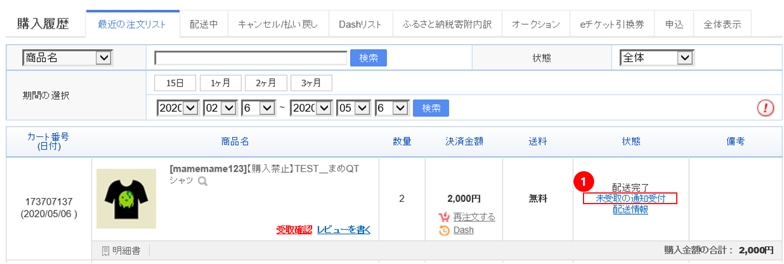
②再発送や返金の内、お客様のご希望を選択して申請することができます。
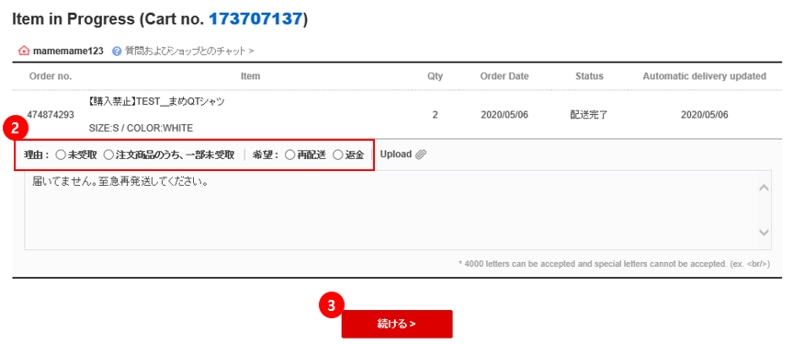
未受取通知の理由と希望の選択及び内容を記入して、③続けるをクリックしてください。
・注文商品の未受取もしくは、注文商品のうち、一部未受取で【再配送希望】を選択:未受取通知が受付されます。
・注文商品の未受取もしくは、注文商品のうち、一部未受取で【返金希望】を選択:選択した未受取の商品代金が返金されます。
※注意※
以下の場合は払い戻しの選択ができないため、再発送を選択していただき、
未受取通知のメモ欄にご希望の内容を記載していただくか、Qpostを通して販売店へ返金のご希望をお問い合わせください。
・配送トラッキングにて配達が完了している場合
・セット商品のうち一部が到着していない場合
・オプションの付属品が不足していた場合
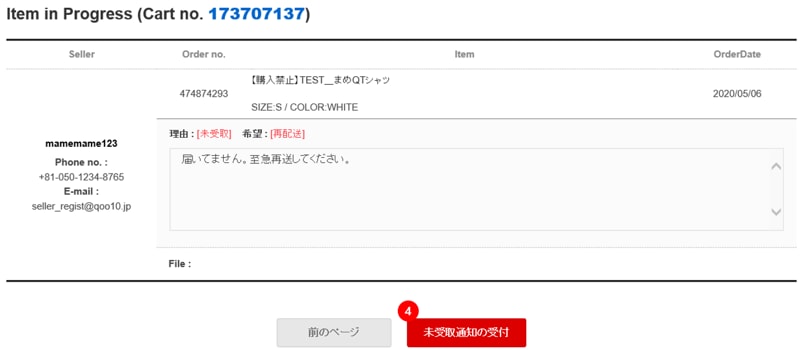
④未受取通知の受付を完了する前に商品の受け取っていないかもう一度ご確認ください。
-
クレジットカードの限度額を超過しているので不足額を現金払いに出来ますか?
-
決済の併用は、QアカウントのQポイントと他の決済の併用のみ可能でございます。
超過分をQポイントで事前に決済選択して頂き、限度額内でクレジットカードで決済して頂く形となります。
Qポイントがない方は、他のカードや他の決済方法でご注文して頂くか、ギフト券購入後、Qポイントにチャージして頂きご利用ください。
※ギフト券については、こちら
-
支払方法
-
お支払は下記の9種類よりお選び頂けます。
※弊社サイトはatoneとPaidy以外、全て前払いとなっております。
1.クレジットカード決済
VISA.MASTER.JCB.AMEXの各カード会社がご利用頂けます。
ご注文された日が決済日となる為、商品到着にお時間がかかる場合、先に決済が完了になる場合もあります。
〔各クレジットカード会社の指定する引き落とし日にお客様の口座より代金が引き落としされます。〕
※AMEXカード決済の場合、お支払は一括払いとなります。
※VISA/MASTER/JCBカード決済の場合、1万円以上のご購入より分割払いをご選択いただけます。
・クレジットカードでご決済頂く場合、海外ご利用分扱いとなる場合がございます。
(決済は購入時の金額で、円建てで行われます。)
・海外ご利用分扱いとなった場合、精算処理が行われる国が海外となるため、時差の関係上決済日と明細上の利用日が異なる場合がございます。
2.ペイディ(Paidy)
メールアドレスと携帯番号があれば今すぐ使える、簡単決済。
複数回の決済もまとめて翌月27日に、お支払いいただけます。
ご利用の翌月の5日を目安に、ペイディよりEメールとSMSでご請求内容の詳細をお知らせします。
内容をご確認いただき、ご利用の翌月27日までに以下のいずれかの方法でお支払いをいただきます。
● 口座振替(支払手数料: 無料)
● 銀行振込(支払手数料:金融機関により異なります)
● コンビニ払い(支払手数料: 390円(税込))
注:同月に複数回ご利用がある場合は、翌月にまとめてお支払いをいただきます。
このため、コンビニ払いの場合は、最大390円(税込)以上の支払手数料がかかりませんのでご安心ください。
3.PayPay
PayPay決済は、PayPay残高・Paypayクレジットでご利用いただけます。
ご利用になる前にPayPayアプリのインストールをする必要があり、PayPayに事前チャージした残高をQoo10決済時にご利用頂けます。
PayPay残高へのチャージは、銀行口座、PayPayあと払い、PayPayカード(旧Yahoo! JAPANカード含む)、ヤフオク!・PayPayフリマの売上金、セブン銀行ATM、ローソン銀行ATM、ソフトバンク・ワイモバイルまとめて支払いから行えます。
PayPayクレジットはチャージ不要でPayPayをご利用いただけるサービスで当月に利用した金額を翌月にまとめて支払えるお支払い方法です。また、分割払いやリボ払いもご利用可能です。
4.銀行振込み
銀行振込みをご選択頂いた場合、ご注文確定後に指定口座までお振込みください。
ご入金が確認でき次第、迅速に商品お届けの準備をさせて頂きます。
なお、注文後3営業日以内にお振込みがない場合は、ご注文を取消させて頂きますので、ご注意ください。(注文日含まず)
※海外送金はご利用いただけません。銀行振込は、日本国内の銀行からの国内振込のみ対応しております。
5.コンビニ決済・ATM・支払秘書・ネットバンキング
コンビニ(ローソン・ファミリーマート・ミニストップ・セイコーマート・デイリーヤマザキ・セブンイレブン)にてお支払が可能です。
なお、ご注文後、3営業日以内に振込を完了してください。(注文日含まず)
※決済金額基準にかかわらず150円の手数料が賦課されます。
6.PayPal
クレジットカードやデビットカード、銀行口座の情報を登録するだけで、IDとパスワードのみで取引が可能です。
アメリカン・エキスプレスカードはPayPal決済を選択するとご利用いただけます。
【新規登録・銀行口座からの支払い登録】はこちら
【支払方法】各種クレジットカード、銀行(みずほ銀行、三井住友銀行、三菱UFJ銀行、ゆうちょ銀行、りそな銀行、埼玉りそな銀行)
7.au かんたん決済
auかんたん決済はau キャリアを通じての支払い方法となりまして、毎月料金に注文金額が一緒に請求されます。
※Qoo10での1回の注文における「auかんたん決済」の決済上限金額は20,000円になりますのでご注意ください。
8. 後払い(コンビニ/銀行ATM/口座振替)- atone
8-1. atone翌月後払い(コンビニ/口座振替)

atone (アトネ) はクレジットカードなしで使えて、ポイントが貯まるおトクな後払いです。
貯まったポイントは、atoneのお買い物に使えます。
■ご利用の流れ
(1) 支払い方法で「atone 翌月払い (コンビニ/口座振替) 」を選び、携帯番号とパスワードを入力する。
(2) SMSで送られる認証コードを入力し、購入を完了する。
(3) 翌月1〜3日にメールやSMSで請求のお知らせが届く。
(4) 期限日までに支払いをする。
※初回利用時に会員登録が必要です。
■お支払い方法・期限日
・コンビニ端末 / 銀行ATM(Pay-easy):翌月10日
・電子バーコード:翌月10日
・はがき請求書:翌月20日
・口座振替:翌月27日
初期設定はコンビニ端末/銀行ATM(Pay-easy) です。
変更する場合は、スマホアプリまたはWebマイページから、月末までにお手続きください。
※atoneスマホアプリのダウンロードはこちら
■手数料
ご利用月のみ請求手数料が発生いたします。
詳細はatone の公式ページ をご覧ください。
さらにatoneプラス会員なら、分割払いが使えて最大1.5%のポイント還元。
スマホアプリから事前にお申し込みください。
8-2.後払い(コンビニ/銀行ATM)

携帯番号とメールアドレスのみで利用できる安心・簡単な「後払い」です。
■ご利用の流れ
(1) 支払い方法で「後払い(コンビニ / 銀行ATM)」を選び、携帯番号とメールアドレスを入力する。
(2) SMSで送られる認証コードを入力し、購入を完了する。
(3) 注文確定の翌日に、メールとSMSでお支払いに必要な番号が届く。
(4) 10日後までにコンビニ・銀行ATMでお支払い。
■手数料
お支払いには後払い手数料がかかります。
詳細は公式ページをご覧ください。
■注意事項
ご利用者が未成年の場合、法定代理人の利用同意を得てご利用ください。
9.ソフトバンクまとめて支払い
ソフトバンクまとめて支払いはモバイルアプリ・モバイルウェブでのみで支払いが可能です。
ご注文完了と同時にソフトバンクキャリアでのご決済となります。
また、ソフトバンクキャリアを通じて月々の携帯電話のご利用料金とまとめてお支払いいただける決済サービスです。
-
【atone】支払い期限日を過ぎてしまったのですが、どうすればよいですか?
-
お支払い期限を過ぎた場合、atoneのマイページから最新の受付番号を確認し、「コンビニ端末 / 銀行ATM (Pay-easy)」でお支払いください。
※ 口座振替の場合は、引き落とし失敗通知後に受付番号が発行できるようになります。
※ 請求書の再発行は承っておりません。
詳しくは以下のatoneのよくある質問(支払い期限日を過ぎてしまったらどうしたらいいですか?)をご確認ください。
リンク先:https://faq.atone.be/hc/ja/articles/360014533734
-
【PayPay】PayPay決済のご利用について
-
PayPay残高・Paypayクレジットでご利用いただけます。
PayPay残高へのチャージは、銀行口座、PayPayあと払い、PayPayカード(旧Yahoo! JAPANカード含む)、ヤフオク!・PayPayフリマの売上金、セブン銀行ATM、ローソン銀行ATM、ソフトバンク・ワイモバイルまとめて支払いから行えます。
PayPayクレジットはチャージ不要でPayPayをご利用いただけるサービスで当月に利用した金額を翌月にまとめて支払えるお支払い方法です。また、分割払いやリボ払いもご利用可能です。
-
ルーレットQはどうやって参加しますか?
-
「ルーレットQ」とは、ラッキーラウンジにある応募券を使ってルーレットを回し、色んな特典がもらえます。

《応募券の入手方法》
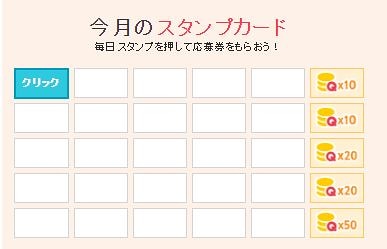
1.ラッキーラウンジページにあるスタンプカードを押すと応募券がもらえます。 (1日1回、当日のみ使用可能)
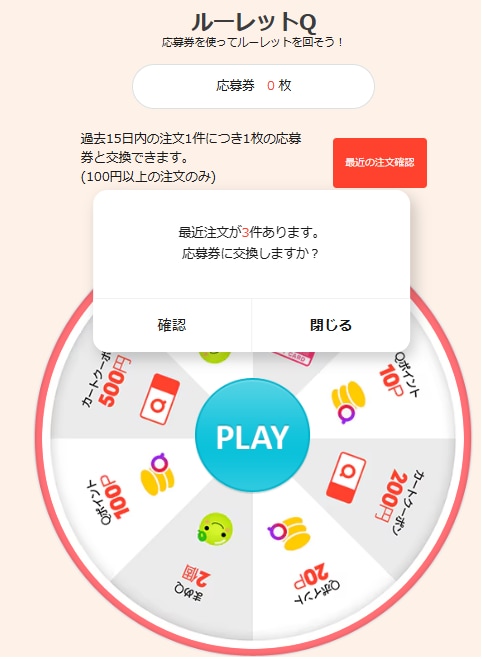
2.Qoo10での注文を応募券に引き換えすることができます。(15日以内の注文、100円以上の注文1件当たり1枚)
※過去15日以内の注文件がある場合、最近の注文確認ボタンをクリックし、応募券に引き換えしてください。
※15日以内に交換しない場合は、自動的に消滅しますので、ご了承ください。
《利用方法》
1枚の応募券でルーレットを1回まわすことができ、抽選で特典が当たります。(はずれ無し)
当たった特典(10Qポイント、20Qポイント、100Qポイント、200円カートクーポン、1000円ギフトカード、まめQ)は、「MyQoo10」で確認できます。
詳しくはこちらにてご確認ください。
-
販売店から返金処理されたので、コンビニの手数料も返してほしいです。
-
コンビニの手数料は、カート内すべての商品が販売店の都合により
キャンセルになった場合にQoo10のPCサイトより返金の申請が可能です。
※Qoo10のモバイルアプリ・モバイル画面ではお手続きができかねますので、
【Qoo10のWEBサイト】画面一番下の「PC画面」よりPCサイトへ切り替えた後、申請をお願いいたします。
申請をした場合、下記の金額がお客様のQアカウント(返金額)へ返金されます。
※Qアカウント(返金額)の使用方法につきましてはFAQ【返金はどうやってされますか?】をご参考ください。
・コンビニ: 150円
《申請方法》
①ログイン後、メインページより「MyQoo10」をクリック
②「MyQoo10」内にある[購入履歴]にカーソルを合わせ[キャンセル/払い戻し]をクリック
※【こちら】のリンクより[キャンセル/払い戻しの状態]へ移動頂くことも可能です。 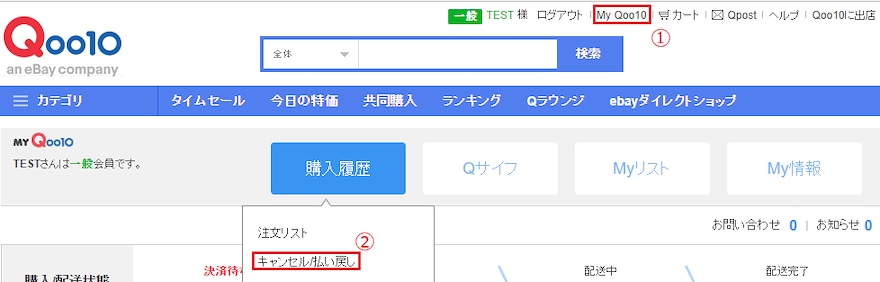
③キャンセル/払い戻し項目の[キャンセル/払い戻しの状態]を選択
④対象カート番号の下方にある【振り込み手数料の払い戻し】をクリック
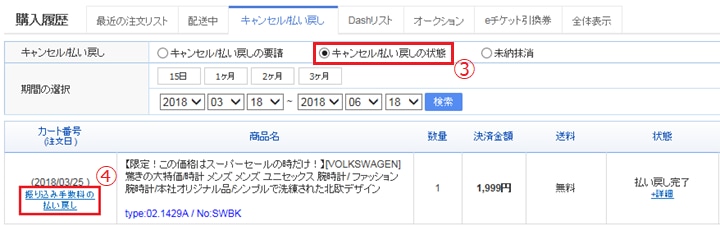
⑤[振込み手数料の払い戻し]をクリック後、表示される下記のポップアップ【申請する】をクリック
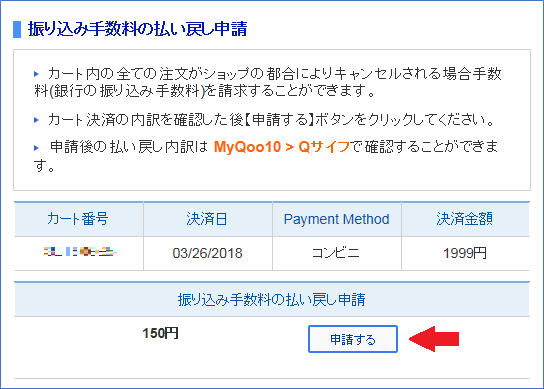
下記の場合は手数料の申請ができませんのでご了承ください。
・同カートに他の注文が残っている場合
・お客様都合でキャンセルした場合
販売店都合でのキャンセルで手数料が返金されない場合には、カスタマーセンターまでお問合せください。
<メールでのお問合せ>
http://www.qoo10.jp/gmkt.inc/CS/NHelpContactUs.aspx
-
クレジットカードの請求が二重で行われた(二重決済)
-
Qoo10は一つの注文に対して複数回クレジットカードの引き落としをされることはございません。
ただし、以下のような場合には請求が複数行われたように見えることがございます。
1. 初回の請求処理を取り消し処理がされ、再度請求処理が行われた場合
1つのカート内で一部キャンセルが発生した時にカード会社により返金方法が異なります。キャンセル分がマイナス請求されるか、初回決済分を取り消しして、注文分が再請求される対応になります。
キャンセルについての詳細はカード会社へお問い合わせをお願いします。
2.注文が失敗になったが決済のみ行われた場合
注文時の誤操作 (決済進行中にページ移動をする等)や、通信ネットワークエラーにより決済が正常にできなかった場合は、システム上で自動承認取消し処理がされます。
-
送料無料や送料をすでに払ったのに受け取る際に請求されました。
-
販売店が佐川グローバルで発送する場合、下記に当てはまる場合は、通関の際税金がかかる場合があります。
*合計額が16,000円以上の商品の場合
*購入者名が個人のフルネームではない場合
*ニット系の衣類を購入した場合
※税金は到着の際ドライバーにお支払頂き、お客様負担となります。
関連リンク
→詳しい内容は、「日本税関、商品の免税適用について」および「個人輸入の通関手続」をご覧ください。
→英語では、Customs Procedures for Private Import Cargo, Japanese Customsをご覧ください。