-
適格請求書を発行して欲しい
-
適格請求書は、2024年7月1日の注文件より、決済完了の翌日にQoo10WEBサイトにて発行して頂けます。
※アプリからは手続き出来ません。
※モバイル端末からの操作はQoo10のWEBサイトへ移動し、画面の一番下の「PC画面」をクリックし、手続き可能です。
また、Qoo10での適格請求書発行対応に同意した販売者の注文件に対して発行可能となり、既存の領収書とは別で発行いただけます。
【適格請求書の発行手順】
My Qoo10 > 購入履歴> 全体表示>適格請求書タブの明細書ボタンクリック>適格請求書ボタンクリック
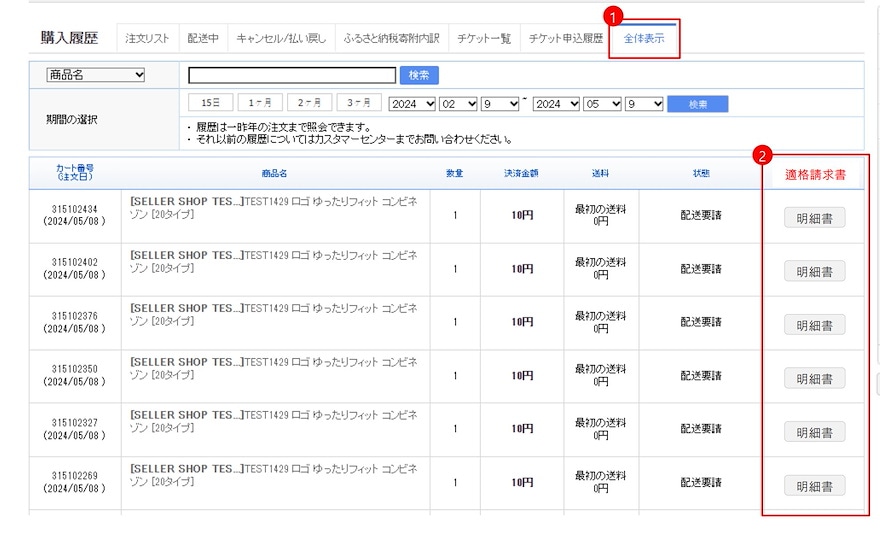
Qoo10での適格請求書発行対応に同意していない販売店は、②の適格請求書>明細書ボタン自体が表示されません。
この場合は、お手数ですが、ご購入された販売店へ「適格請求書発行事業者」対象かどうかをお問い合わせください。
■PCサイトご利用の場合
ログイン>>MyQoo10>>購入履歴>>該当の商品名をクリック>>質問およびショップとのチャット>>お問合わせをクリック
■モバイル・アプリ利用の場合
MY(MyQoo10)> 購入履歴 > 【・・・】>お問い合わせ>商品Q&Aもしくはクリックコール
また、ショップと連絡が取れない場合には、カスタマーセンターまでお問い合わせ下さい。
<メールでのお問合せ>
http://www.qoo10.jp/gmkt.inc/CS/NHelpContactUs.aspx
《注意》
※ご購入された販売店ごとの発行対応となります。
※Qoo10にて発行いただけず、販売店からの発行となる場合は、領収書が必要となりますので、お問い合わせする前に予め領収書をご準備ください。
※適格請求書の購入者名変更はシステム上対応が出来かねます。
法人名義での適格請求書の発行が必要な場合は、法人名義のアカウントにてご購入ください。
-
【ご注意ください】Qoo10を偽装したSNSアカウントなど
-
昨今Qoo10の名を語り、なりすましのアカウントが存在していることが確認できており、被害にあったお客様から相談を受けるケースがございます。
なりすましアカウントはDMでプレゼントキャンペーン当選のお知らせとともに併記されているアドレス(URL)へのアクセスを促し、個人情報の返信を求める内容が含まれています。
類似のものも含め、なりすましアカウントに対してコメントやフォローなどの反応はせず、プロフィール欄のURLにもアクセスしないようご注意ください。
Qoo10のInstagram、Twitter公式アカウントは認証バッジを獲得しております。
▶【qoo10.official】(Instagram)
▶【Qoo10_Shopping】(Twitter)
表示されている箇所に青い認証済みバッジが付いていることを確認ください。
-
レビュー投稿の際はご注意ください。
-
【レビュー投稿の基準】
・実際の使用経験に基づき、率直なご意見をご記入ください。
・事実に基づいた公平な内容をご投稿ください。
・ご自身の感想や意見をご記入ください。
・虚偽・誇張、または誤解を招く表現はお控えください。
【医薬品に関するご案内】
・医薬品および動物用医薬品についてはレビューを投稿することができません。
・健康食品・化粧品・医薬部外品等のレビュー投稿において、医薬品的効能・効果をうたう表現はお控えください。
・食品の健康の保持増進の効果について虚偽誇大な表現はお控えください。
・以下のような表現は、掲載が制限または削除される場合があります。
(例)
✓ 疾病や治療・改善されたとする表現(例:血圧が下がった、アトピーが完治した等)
✓ 特定の疾病に効果があるとする表現
✓ 身体機能が向上したとする表現(例:脂肪が燃焼した、代謝が上がった等)
✓ 疾病予防効果をうたう表現
・商品の効能・効果および安全性に関する表現は個人差があり、それらを保証・断定する内容は制限される場合があります。
【画像およびコンテンツについて】
・商品と無関係な画像や不適切なコンテンツは削除される場合があります。
・ご自身で撮影した画像・動画のみ投稿してください。
・著作権に抵触するコンテンツ(音楽を含む)は投稿できない場合があります。
【掲載制限となる投稿】
・以下のようなレビューは掲載が制限または削除される場合があります。
✓ 意味のない文字列や繰り返しのみの内容
✓ 商品と無関係な内容
✓ 他者を誹謗中傷する内容や公序良俗に反する内容
✓ 販売者、関係者、または利害関係者によるレビュー投稿
✓ 第三者へ依頼したレビュー投稿や、対価を伴うレビュー投稿
✓ 実際の商品やサービスより優良または有利であると誤認させる表現
✓ 実際に使用していない商品に関するレビュー投稿
✓ 同一商品に対する不自然な複数レビュー投稿や、レビュー順位・評価を操作する行為
✓ 法令違反や犯罪行為を助長する内容
-
レビューを作成したいです。
-
1.MyQoo10の購入履歴にてレビュー作成希望の注文の「受取確認」か「レビューを書く」をクリック
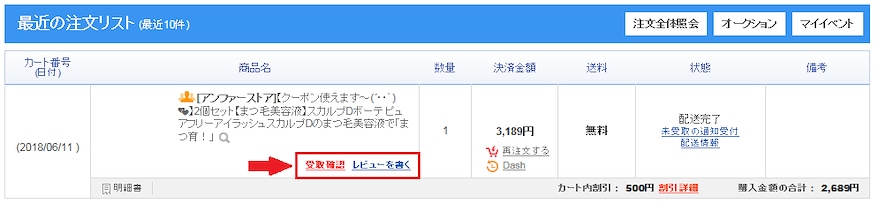
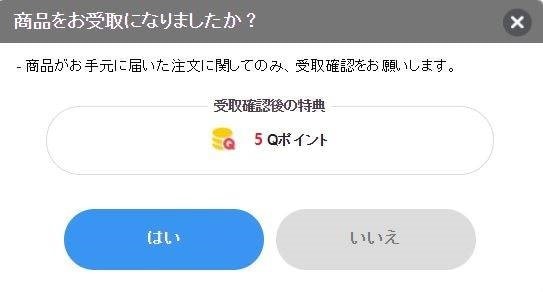
2.受取確認がまだの方は、下記のポップアップの画面にて受取確認をし、レビュー作成にお進みください。
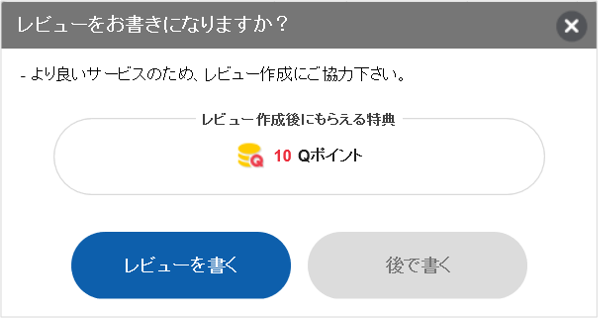
3.満足度をチェックし、レビューを作成>写真・動画(最大4つ)を追加の場合は画像を添付して「登録」をクリック

《注意》
*個人情報が含まれる内容は投稿しないでください。
*レビューを記載し、もらえる特典には条件があります。
*オプションがことなる場合でも、同じ日に同じ商品コードの商品をご購入された場合、特典は1回限りです。
*300円未満の商品は特典が適応されません。
*一般レビューの場合は5ポイント、写真・動画を追加した場合は5ポイント追加で発行されます。
*偽り、誹謗など不適切な内容でレビューを書いた場合、予告なしに当該レビューが削除される場合がございます。
*レビューの作成期間は配送完了日より30日以内となります。
*医薬品、動物医薬品は購入金額に関係なく、レビュー作成&Qポイント支給の対象外となります。
-
Qoo10を利用できるPC環境を知りたい。
-
Qoo10では、下記のPC環境にてご利用になれます。
■OS:Window
■ブラウザ:IE(Internet Explorer), Firefox, Opera, Chrome
MacPCや上記以外のブラウザでは、注文が上手く出来ないなどのエラーが発生する可能性がございます。
Qoo10で利用可能なPC環境を確認の上、Qoo10ショッピングをお楽しみ下さい。
-
レビューを削除したいです。
-
フォトレビューの場合は下記手順で【表示しない】に変更が可能です。
レビューを【表示しない】に変更した場合、お客様のMyレビューには残りますが商品ページからは削除されます。
【PC】
①ログイン>My Qoo10
②Myリスト>Myレビュー
③「表示しない」を選択
【モバイル・アプリ】
①ログイン>MY
②レビューを作成>MYレビュー
③作成したレビュー>修正
④修正画面の下段にある「表示しない」を選択 >登録
※テキストレビューの場合は削除および【表示しない】に変更ができません。
【作成したレビューを修正したいです。】をご参考の上、ご希望の場合はレビューをご修正ください。
-
作成したレビューを修正したいです。
-
レビューは下記手順で修正が可能です。
【PC】
①ログイン>My Qoo10
②購入履歴>該当の商品名の下にあるレビュー修正
③修正後「登録」
フォトレビューの場合は下記手順からでも修正が可能です。
【MYリスト】→【MYレビュー】→【該当レビュー】の【修正】→修正後【登録】
【モバイル・アプリ】
①ログイン>MY
②レビューを作成>MYレビュー
③作成したレビュー>修正
④修正後「登録」
※レビューの修正については期限がございません。
※レビュー作成後、返品/払い戻しなどを行った商品の場合、修正ができません。
-
携帯の機種を変更しましたが、引き継ぎはどのようにしたら良いですか。
-
携帯の機種を変更した場合でも、Qoo10に登録されている現在のアカウント情報で今まで通り、Qoo10をご利用いただけますので、ご安心ください。
機種変更後、ご登録のメールアドレス、または電話番号などの情報が変更になった場合は、ログイン後、会員情報ページより修正してください。
-
ルーレットQはどうやって参加しますか?
-
「ルーレットQ」とは、ラッキーラウンジにある応募券を使ってルーレットを回し、色んな特典がもらえます。

《応募券の入手方法》
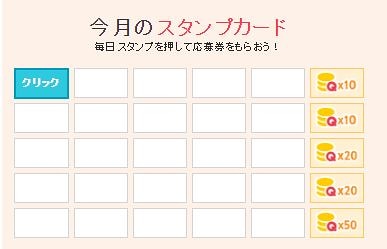
1.ラッキーラウンジページにあるスタンプカードを押すと応募券がもらえます。 (1日1回、当日のみ使用可能)
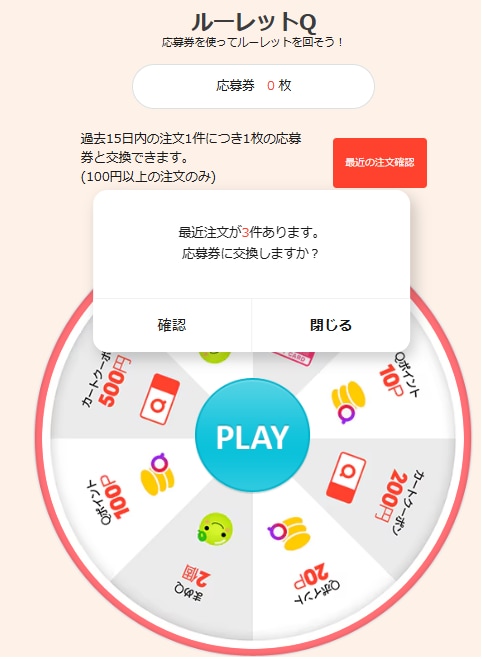
2.Qoo10での注文を応募券に引き換えすることができます。(15日以内の注文、100円以上の注文1件当たり1枚)
※過去15日以内の注文件がある場合、最近の注文確認ボタンをクリックし、応募券に引き換えしてください。
※15日以内に交換しない場合は、自動的に消滅しますので、ご了承ください。
《利用方法》
1枚の応募券でルーレットを1回まわすことができ、抽選で特典が当たります。(はずれ無し)
当たった特典(10Qポイント、20Qポイント、100Qポイント、200円カートクーポン、1000円ギフトカード、まめQ)は、「MyQoo10」で確認できます。
詳しくはこちらにてご確認ください。
-
過去の購入履歴はどこで確認できますか。
-
購入履歴は、通常最近3ヶ月前の購入履歴が表示されます。3か月以前の購入履歴は期間の選択画面にて確認可能です。
ログイン > My Qoo10 > 購入履歴 > 最近の注文リスト > 注文全体照会 > 期間の選択 > 日にち調整後、【検索】ボタンをクリック
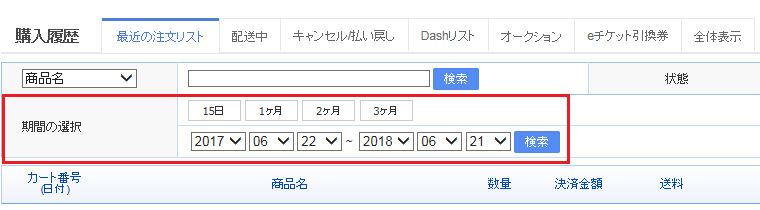
※期間設定の際には、必ず照会期間を1年以内に設定してください。
例)2017/06/22~2018/06/21