-
メガ割クーポンがダウンロード出来ません。
-
お客様のアカウントが正会員ではなく、ゲスト会員の可能性がございます。
Qoo10では正会員とゲスト会員の2種類があります。
ゲスト会員は、クーポン取得不可やイベント参加不可など一部サービスに制限があるため、メガ割クーポンをダウンロードするためには正会員へ登録が必要となります。
モバイルにてゲストアカウントから正会員に変更が可能になり、モバイルでGuestログインをする場合、 【Qoo10会員登録】のポップアップが出てきますが、以下の方法にて正会員へ登録ができます。
【Guestから正会員へ変更登録方法】
①【Qoo10会員登録】ボタンをクリック
②直近でGuestでの注文時に使用したメールアドレスや携帯電話番号の認証
③正会員の登録ページに移動後、パスワードなどの追加情報の入力
※メールアドレスや携帯電話番号が既に登録がされている場合は登録不可のため、新しいメールアドレスや携帯電話番号で認証しますと正会員へ登録いただけます。
会員登録が完了しますと正会員アカウントのログインが可能になり、Guest会員時の購入履歴や精算金があった場合は精算金までそのまま正会員へ移行されます。
-
二重決済された。
-
注文際の誤操作(決済進行中際にページ移動など)や通信ネットワークエラーにより、決済が正常にできなかった場合は、システム上自動に承認取消し処理されます。
ただし、明細書表記はご利用のカード会社によって異なる場合がございますので、カード会社へお問合せをお願いします。
-
クレジットカードで決済しましたが、正常に決済できたかを確認したいです。
-
決済が正常に完了したかは、MYQoo10画面でご確認頂けます。
MyQoo10>購入履歴>全体表示
正常にクレジットカード決済された場合、注文の配送状態「配送待ち」となり、数分後に「配送要請」状態に変わります。
また、同時に注文確認メールが送られます。
もし正常に決済ができなかった場合は、「全体表示」画面に注文のキャンセル表示され、注文確認メールは送られません。
クレジットカード決済後、注文確認メールが届かない場合には、決済ができていない可能性がございますので、MyQoo10画面にて注文状況をご確認下さい。
-
Qトークンとは何ですか?
-
Qトークンには、「まめQ」「モバイル用ルーレットQ応募券」「PC版ルーレットQ応募券」があります。
まめQ
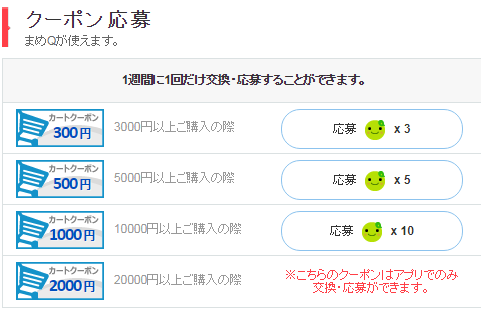
集めた「まめQ」でQポイント・クーポンへ交換いただけます。
<まめQ10個=10Qポイント>
1日に最大5回、ポイントへ交換可能

<1週間に1回クーポンへ交換・応募可能>
モバイル用ルーレットQ応募券
携帯アプリ内にあるルーレットQにてご使用いただけます。

PC版ルーレットQ応募券
PC版のサイト内にあるルーレットQにてご使用いただけます。
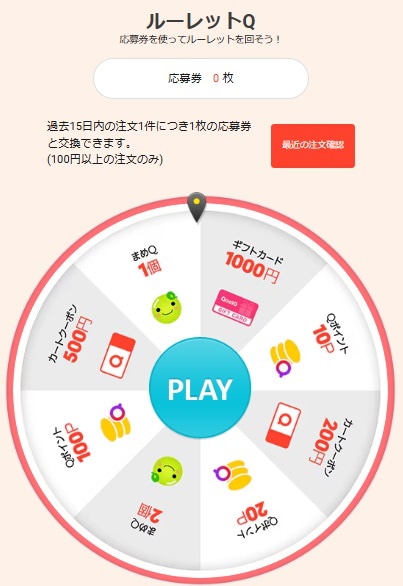
※スタンプカードを押して応募券を獲得した場合、当日のみ有効です。
※注文から応募券に引換して頂け、決済完了後より15日以内のご注文のみとなります。
なお、取得したQトークンは、MyQoo10内にて確認していただけます。
ログイン>>MyQoo10>>Qアカウントの項目、Qトークン/まめQをご確認ください。
発行されたまめQの使用期限は1年となっており、1年を過ぎますとその月の最終日に抹消となります。
その月に抹消予定のQトークンはMyQoo10>>Qトークン/まめQ>>期間満了予定のQトークンにてご確認頂けます。
※Qトークンは正会員の方のみの特典となります。
-
登録されているカード情報を削除・変更したいです。
-
クレジットカード情報の登録、削除、追加は下記の手順にてそれぞれお手続きをお願いいたします。
※カード情報の登録および追加は実際にお買い物をされる際にお手続きください。
<カード情報の登録方法>
1.お買い物の際、決済方法を[クレジットカード]を選択し【注文を確定する】をクリック

2.カード情報入力後【カード登録】にチェックを入れ【決済】ボタンにて注文を完了させる

以上のお手続きにて次回のご決済の際に登録されたカード情報が表示されます。
<登録カード情報の削除方法>
1.商品をカートに入れ、決済ページまで進んでいただき、
決済方法を[クレジットカード]を選択後【注文を確定する】をクリック
2.[CVV 3桁]の上にあるゴミ箱のマークをクリック
3.カード番号の一部が表示されるため内容確認後【確認】をクリック


以上のお手続きにて登録カード情報が削除されますので、
お買い物をされる場合は改めて希望されるカード情報をご入力の上、注文を完了してください。
また、カード情報のみ削除される場合は削除ができましたら「×」ボタンで画面を閉じ、注文手続きを中止してください。
<カード情報の追加方法>
1.お買い物の際、決済方法を[VISA/MasterCard/JCB]を選択し【注文する】をクリック
2.カード決済画面右側の「>(右矢印)」をクリック
3.画面中央の「+(プラス)」ボタンをクリックし、
カード情報入力後【カード登録】にチェックを入れ【決済】ボタンにて注文を完了させる
以上のお手続きにて次回のご決済の際に追加されたカード情報が表示されます。
-
Qoo10を退会したい。
-
Qoo10の退会をご希望の場合は、以下の内容をお読みいただき、手続きを行ってください。
お手数ではございますが、退会をご希望の場合には、アプリ/モバイルサイトまたはPCサイトから手続きが可能です。
<< 退会時のご注意 >>
・退会後15日間は、同一ID・メールアドレス・携帯番号での登録ができません。
また退会処理がされた時間もカウントされますので、再登録をご希望の場合は余裕持って17日目以降に手続きをお願い致します。
・保有返金額がある場合は退会手続きができません。
・注文、配送、キャンセル、返品で進行中の取引がある場合は退会できません。
・保有しているクーポンや、Qポイント、Qトークンや会員情報は、退会と同時に失効いたします。
・退会後2~3日はメールマガジンが配信される可能性がございます。
<< 会員様の退会方法 >>
1. こちらのページに入り、【Qoo10会員の退会】をクリック

2. パスワードを入力し、【確認】をクリック
3. 退会の理由を選択し、【退会を希望します】をクリック
4. 退会の方針をお読みいただき、問題がない場合は[上記の方針に同意します]にチェックし、【会員退会要請】をクリック
-
カートクーポンご使用の方‐注意事項
-
カートクーポンとは?
・カート単位で適用される割引クーポンです。
・商品クーポンご使用の場合、カートクーポン対象外となります。
・カート内全ての商品・オプション・割引を含む購入金額〔※1〕合計がクーポンの使用条件となります。
〔※1〕タイムセール・特割・プロモーション割引がある商品はカート購入金額から除外されます。
《注意》
・タイムセールやプロモーション割引がある商品は併用してご利用いただけません。(一部タイムセール・今日の特価商品には併用適用可能)
・一部、割引制限の為カートクーポンが使用できない場合もございます。
※キャンセルの場合、
・カート内の一部がキャンセルになった場合、キャンセルの理由にかかわらず、クーポンの返却はされず、クーポンの割引率はそのまま適用されます。
・返金代金から【クーポン割引率】が引かれ、残った注文代金には【クーポン割引率】が維持されます。
・割引が適用された注文全てがキャンセルとなる場合、クーポンが解除され期限内であれば返却されます。
・キャンセルは【Qpoint> 選択決済手段】の順で返金されます。
《カートクーポンの使用方法》
1.商品をカートに入れる

2.カート内で「クーポン使用」をクリックする

3.クーポンリストより使用されるクーポンを選択し、割引された価格を確認する
4.選択したクーポンを割引適用をクリックする

■クーポン使用について
http://www.qoo10.jp/gmkt.inc/MyCoupon/HowUseCoupon.aspx#c_1
-
【atone】支払いのタイミングはいつですか?
-
①お支払い方法が「atone 翌月払い(コンビニ/口座振替)>コンビニ端末 / 銀行ATM (Pay-easy)」の方は、1ヵ月分をまとめて(毎月月末締め)、ご注文日の翌月10日までのお支払いとなります。 お支払い方法により、お支払い期限が異なりますので、詳しくは以下のatoneのよくある質問(はじめてガイド>請求/支払い)をご確認ください。
リンク先:https://faq.atone.be/hc/ja/articles/360017791454
②お支払い方法が「注文確定の翌日に、メールとSMSでお支払いに必要な番号をお知らせします。コンビニまたは銀行ATM (Pay-easy) で10日後までにお支払いください。
-
キャンセル,返金
-
QSMログイン⇒配送管理⇒配送管理⇒該当注文件が含まれている数字をクリック⇒下部に数字分の注文件の詳細が列ごとに表示⇒

該当注文の列をダブルクリック⇒画面下部の注文情報,配送情報に注文情報が反映⇒画面最下部の[キャンセル処理]タブクリック⇒[キャンセル/払い戻し]にてキャンセル理由選択⇒販売者メモ入力⇒⇒右側の[確認]ボタンを押す⇒キャンセル,返金手続き完了

*キャンセル理由は[品切れ/配送遅延/発送不可地域]のみ選択可能です。
*販売者メモの内容は、後ほど購入者のメールアドレスに送信される払い戻し完了メール内に反映されます。
*返金につきましては、現金決済(銀行,コンビニ振込)の場合はQサイフに現金化の可能な電子マネーとして、
カード決済の場合はご契約されたカード会社様との契約内容の通りにお代金が返金されます。
返金の件でご不明な点等ございましたら、キャンセル後にお客様のメールアドレスに送られる払い戻し完了の案内メールの内容をご参考いただくか、
Qoo10カスタマーセンターをご案内下さい。
キャンセルに関しての詳細は、こちらをご参考ください。
キャンセル,返金の手続きが進行しましたら、上図の数字から該当注文件が消えます。
また、キャンセル,返金の手続きが完了しましたらキャンセル/未受取⇒キャンセル/返品/未受取、精算管理⇒販売内訳にてキャンセル処理状況をご確認いただけます。
キャンセル手続き時にご不明な点がございましたら、恐れ入りますがseller@qoo10.jp までお問い合わせ下さい。
-
メガ割タグが付いているのにクーポンが使えません。
-
メガ割クーポンの適用方法に誤りがないか、一度 ☞【メガ割クーポンはどうやって使用できますか】をご確認ください。
万が一、商品詳細ページではメガ割タグがついているのにクーポン適用が不可能な場合はカスタマーセンターまでご連絡ください。
<メールでのお問合せ>
http://www.qoo10.jp/gmkt.inc/CS/NHelpContactU