-
代引きはできますか?
-
Qoo10では現在代引きでのお支払い方法はご用意しておりません。
クレジットカード(VISA/MASTER・JCB・AMEX)・atone・ペイディ・銀行振込み・コンビニ&ATM・PayPal・ソフトバンクまとめて支払い・auかんたん決済・Paypayの中から選択してお支払いください。
-
キャンセルしたが、返金されない
-
■クレジットカード/PayPal決済の場合
カード会社により決済承認キャンセル又は、キャンセル商品を含めた金額が請求後、翌月又は翌々月にキャンセル商品代金を払い戻し(調整)される場合もあります。
詳細は、ご利用のカード会社の締め日により異なります。
また、一部は返金額(MY Qoo10⇒Qアカウント)に返金される場合もありますので、払い戻し詳細の内訳よりご確認お願いします。
※数量キャンセル・部分返金は返金額(MY Qoo10⇒Qアカウント)で返金されます。
※クレジットカード/PayPalの場合注文してからキャンセル処理が完了するまでに60日が経過している場合も返金額(MY Qoo10⇒Qアカウント)としてご返金されますので、予めご了承ください。
■atone決済の場合
atoneのお支払いにつきましては、購入者様ごとに支払方法や支払期限日が異なるため、
atoneへ直接問い合わせをしていただき、確認いただくようお願いいたします。
atoneリンク先:https://faq.atone.be/hc/ja/requests/new
■Paidy決済の場合
カート内の一部がキャンセルになった場合、締め日前の場合は請求金額が修正され、請求がされます。修正完了まで数日お時間いただく場合がございます。
支払い済みの請求に含まれる注文分をキャンセルした場合、後日返金の手続きが行われます。
■コンビニ/銀行振込/auかんたん決済/決済の場合
返金額(MY Qoo10⇒Qアカウント)への返金がされます。
返金額(MY Qoo10⇒Qアカウント)はQポイントに切り替えてQoo10内でお買物する際に使用、または銀行口座への振込が可能です。
■Qポイントを一部使用の場合
返金の場合には返金額から【Qポイント >選択決済手段 】の順となります。
選択決済手段の返金詳細につきましては上にある各決済方法での返金をご確認ください。
※カート内の一部のみキャンセルになり、送料無料条件が満たない場合は商品代金がQポイントで返金される場合がございますので、予めご了承ください。
-
決済方法の変更はできますか?
-
注文確定後の決済方法変更につきましては、大変恐れ入りますが、お受けできかねますため、一度注文をキャンセルしていただき、キャンセル後にご希望の決済方法を選択の上、ご注文くださいますようお願い申し上げます。
また、再注文いただく際には、購入時の価格・購入条件が適用されます。
なお、商品不具合以外の注文キャンセルとなりますので、お客様の信用ポイントが1点引かれます。
<メールでのお問合せ>
http://www.qoo10.jp/gmkt.inc/CS/NHelpContactUs.aspx
-
キャンセル
-
配送要請の状態で発送予定日が決定する前なら、即時に注文をキャンセルすることができます。(予約商品除外)
配送要請の段階でも発送予定日が決定し(表示され)た場合、または商品発送後は発送前のキャンセルはできなくなります。
〔商品発送後のキャンセルは返品となります。対応や返送方法は各販売店で異なりますので、直接各販売店にお問い合わせください。〕
1.MyQoo10>購入履歴>キャンセル/払い戻し

2.注文キャンセル希望の商品を選択し、キャンセル要請をクリック
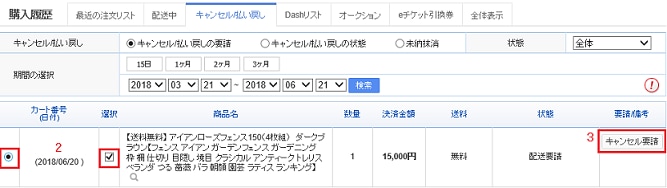
3.キャンセルの理由を選択し、続けるをクリック
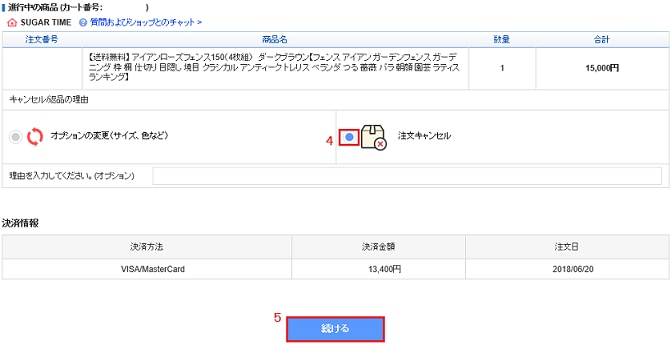
4.キャンセルの金額など確認し、要請完了をクリック
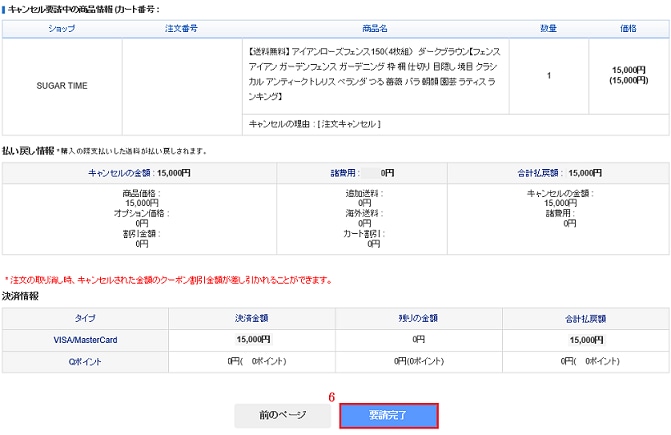
5.下記の画面が表示されましたら、キャンセル要請が完了
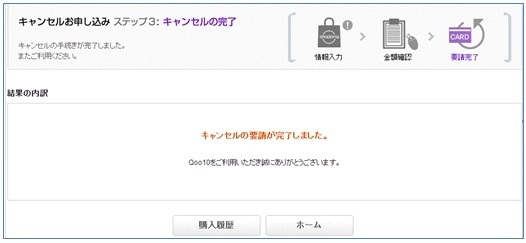
-
キャンセル
-
配送要請の状態で発送予定日が決定する前なら、即時に注文をキャンセルすることができます。(予約商品除外)
配送要請の段階でも発送予定日が決定し(表示され)た場合、または商品発送後は発送前のキャンセルはできなくなります。
〔商品発送後のキャンセルは返品となります。対応や返送方法は各販売店で異なりますので、直接各販売店にお問い合わせください。〕
1.MyQoo10 > 購入履歴 > キャンセル/払い戻し
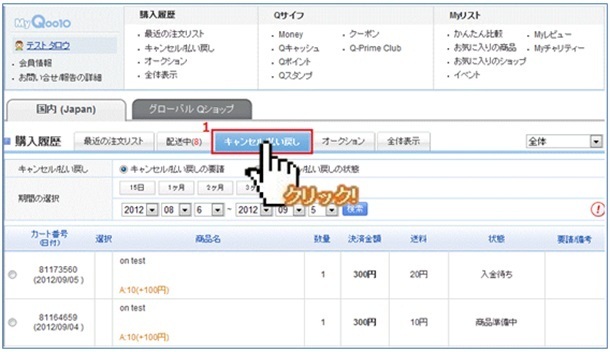
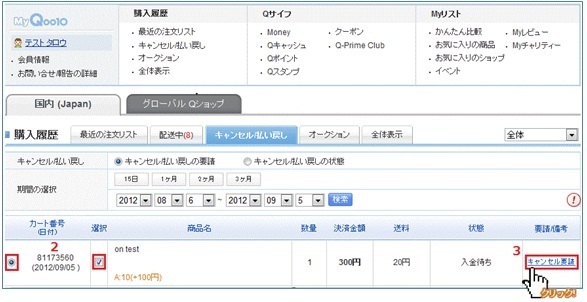
2.注文キャンセル希望の商品を選択し、キャンセル要請をクリック
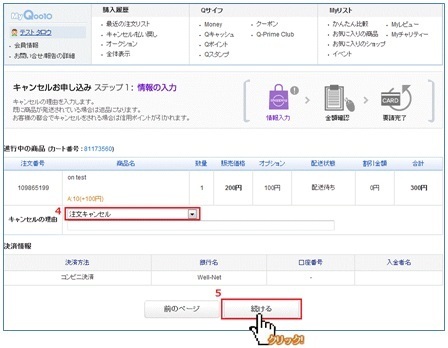
3.キャンセルの理由を選択し、続けるをクリック
4.キャンセルの金額など確認し、要請完了をクリック
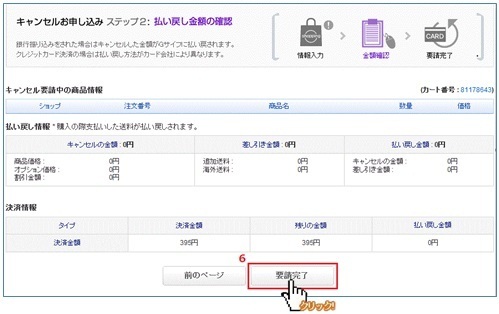
5.下記の画面が表示されましたら、キャンセル要請が完了
-
【Paidy】請求が届きません。
-
1ヶ月間のご利用分を翌月にまとめてお支払いいただけます。郵送など、紙での請求書はお送りしていません。
・毎月1日の13時までに当月分の請求金額(前月ご利用分代金)が確定し、MyPaidyとPaidyアプリに反映されます。
・請求のご案内を、毎月1日から3日の間にメールとSMS(ショートメッセージ)でお送りします。
・お支払い方法は、毎月1日の請求金額確定後にMyPaidyとPaidyアプリ、また毎月1日から3日の間にお送りする請求のご案内で確認できます。
・記載のお支払い方法に沿って、10日までにコンビニまたは銀行振込でお支払いください。
・お客様のメールの設定によっては、Paidyからのメール受信を拒否されていたり、迷惑メールやその他のメールボックスに振り分けられている場合もございます。こちらもご確認ください。
・口座振替ご登録の方は、毎月請求月の12日(金融機関休業日の場合は翌営業日)に請求金額が自動で引き落とされます。1月及び5月請求分の引き落とし日は20日(金融機関の休業日の場合は翌営業日)になる場合がございます。1日〜3日の間に請求金額と引き落とし日の案内をメールとSMSで通知いたしますので、そちらでご確認ください。
詳しくは以下のよくある質問をご確認ください。
リンク先:https://paidy.com/faq
-
返品/交換をしたいです。
-
商品を受け取ってから7日以内であれば「交換/返品」申請ができます。
MY(MY Qoo10)の購入履歴内になるキャンセル/払い戻しにて、交換/返品の申請手続きをお願い致します。
(1) Qoo10サイトにログインし、MY(MY Qoo10)>キャンセル/払い戻しを開く
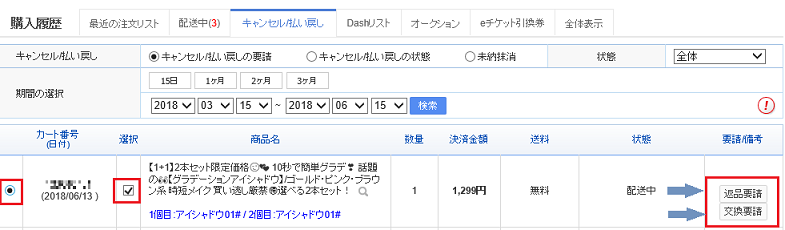
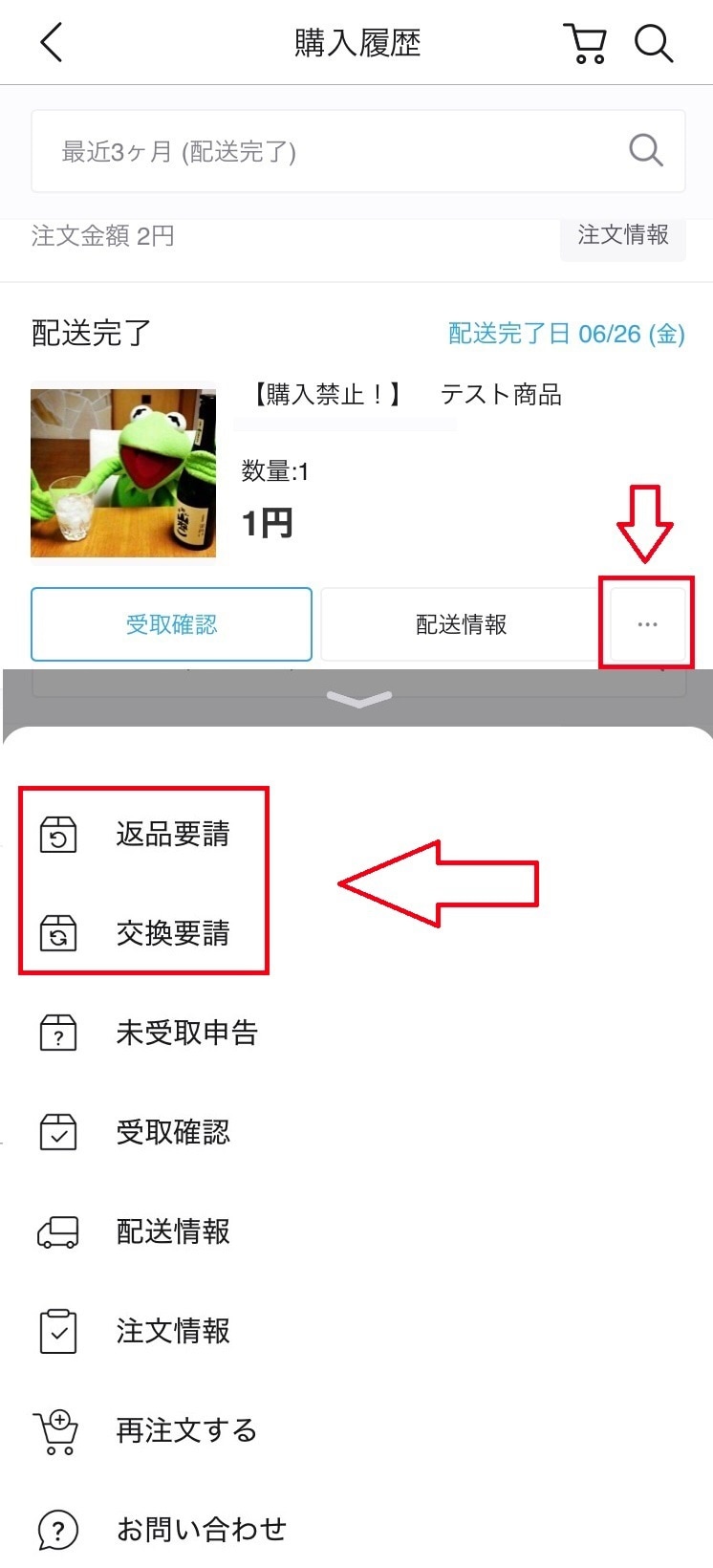
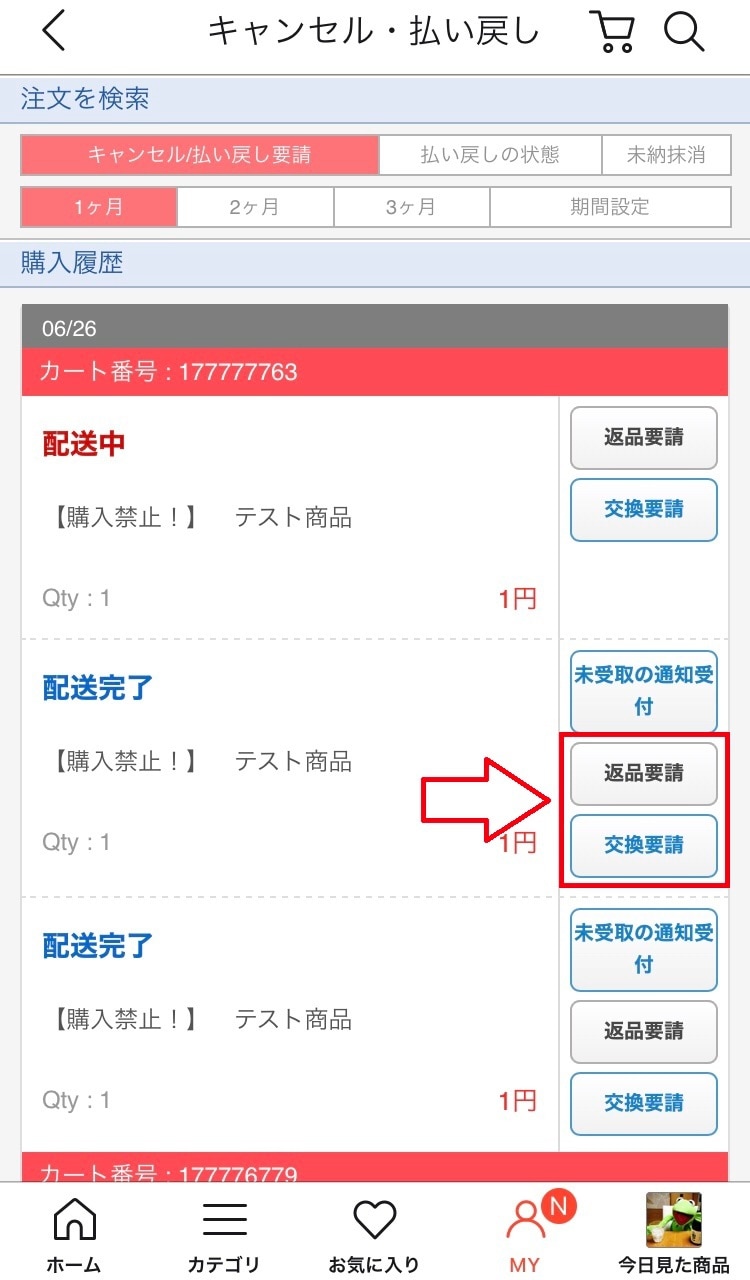
(2) 該当の注文の右側にある、「返品要請」または「交換要請」をクリック
【PC】
【モバイル・アプリ】
1-①ログイン>MY(MY Qoo10)>購入履歴>【・・・】
1-②ログイン>MY(MY Qoo10)>キャンセル/払い戻し履歴
【返品申請】
Step.1:情報入力
(3) 次のページ 返品理由と返品商品の状態を選択し、続けるをクリック
Step.2:払い戻し金額の確認
(4)内容に間違いなければ「続ける」をクリック
Step.3:完了
(5) 画面が切り替わり、ステップ3の「完了」の画面が出たら申請手続き完了になります。
【交換申請】
Step.1:情報入力
(3) 次のページ 交換理由と交換商品の状態を選択し、「続ける」をクリック
Step.2:完了
(4) 画面が切り替わり、ステップ2「要請完了」のページが出れば申請手続き完了になります。
※ご注文商品と異なる商品・不良品が届いた場合は『ファイルアップロード』ボタンより、相違/不良がわかる画像をご添付下さい。
ご注文と異なる商品・不良品が届いた場合の返品・交換にかかる送料は販売者の負担となります。
恐れ入りますが、弊社Qoo10は各販売店がショップを出店し商品の管理、発送業務、返品交換の対応をしております。
そのため、返品・交換に関する対応方法については申請後、販売店からの回答を
3営業日(土、日、祝を除く)お待ちください。
販売店から回答が来た際は下記の手順でご確認いただけます。
【販売店からの返答の確認方法】
■PC:ログイン>画面の右端にあるQpostをクリック
■モバイルサイト・アプリ:ログイン≫MY≫Qpostもっと見る≫中央の「お問合せ」をタップ≫対象のタイトルをタップ
万一、販売店と意思の疎通が図れず円滑に連絡が取れない場合や3営業日以内に返信が
ない場合はお問い合わせいただいた日より1週間以内に再度Qoo10にご連絡をいただきますようお願いいたします。
<メールでのお問合せ>
http://www.qoo10.jp/gmkt.inc/CS/NHelpContactUs.aspx
なお、販売店から返品についての指示があるまではお客様の判断で返送を行わないようにしてください。
※お客様の判断で返送された場合、弊社Qoo10でもサポートができなくなる場合がございます。
-
届いてないのに「受け取りましたか」のメールが来る。
-
Qoo10より送信される
【タイトル: [Qoo10]ご注文の商品は届きましたか】メールは商品発送後、受取確認の為システム上自動に配信されますのでご了承お願いします。
商品を受け取った場合はMyQoo10より受取確認を押して下さい。Qポイント:5ポイントが付与されます。(商品代金が100円以上の注文に限る)
万が一、受け取っていない状況で配送完了になっている場合には下記の操作方法を参考に未受取通知の申請を行っください。
再発送や払い戻しの内、お客様のご希望を選択して申請することができます。
オプション漏れや一部注文の場合は[返金]希望にてお進み出来ない場合がありますのでその際は、再発送を選択してメモ欄にご希望を記入してください。
■PCサイトをご利用の場合
ログイン≫MyQoo10≫購入履歴≫『未受取の通知受付』のボタンをクリック
■モバイルサイト・アプリをご利用の場合
ログイン≫MY≫キャンセル/払い戻し/未受取≫該当商品の『未受取の通知受付』のボタンをタッチ
-
販売店と連絡する方法は?
-
弊社Qoo10は各販売店がショップを出店し、商品の管理、発送業務、返品交換の対応をしております。
そのため、注文の商品に関するお問い合わせについては
販売店へのQpostからのご連絡、もしくは各種申請の手続きを行っていただきますようお願いします。
【販売店への連絡方法】
〈注文前〉
■PCサイトご利用の場合
ログイン≫MY Qoo10≫最近の注文リスト≫該当商品名をクリック≫ショップにお問い合わせ≫@商品Q&A
■モバイルサイト・アプリをご利用の場合
ログイン≫MY(トップ画面右下の人型のアイコン)≫購入履歴≫【・・・】≫お問い合わせ
※必要事項をご入力いただき、最後に「登録」のボタンを押下いただきますと問い合わせが完了いたします。
*会員登録をされていないお客様は商品ページ下方「ショップの情報」に記載の
連絡先/メールよりお問い合わせください。
〈注文後〉
■PCサイトご利用の場合
ログイン≫MY Qoo10≫最近の注文リスト≫該当商品名をクリック≫ショップにお問い合わせ≫@商品Q&A
■モバイルサイト・アプリをご利用の場合
ログイン≫MY(トップ画面右下の人型のアイコン)≫購入履歴≫【・・・】≫お問い合わせ
※必要事項をご入力いただき、最後に「登録」のボタンを押下いただきますと問い合わせが完了いたします。
また、各販売店により対応が異なりますので、お問い合わせをいただいてから
48時間(土・日・祝日を除く)販売店からの回答をお待ちください。
【販売店からの返答の確認方法】
PC:ログイン>画面の右端にあるQpostをクリック
モバイル・アプリ:ログイン≫MY≫Qpostもっと見る≫お知らせの下のカテゴリーの「全体」または「Q&A」をタップ≫該当の件をタップ
※「Q&A」はカテゴリーを左側にスクロールすると表示されます。
※万一、販売店との意思の疎通が図れず円滑に連絡が取れない場合や
48時間(土・日・祝日を除く)以内に返信がない場合はお問い合わせいただいた日より1週間以内に
再度Qoo10にご連絡をいただきますようお願いいたします。
<メールでのお問合せ>
http://www.qoo10.jp/gmkt.inc/CS/NHelpContactUs.aspx
-
配送ステータスが「配送要請」のままで、まだ配送されません。
-
「配送要請」とは、Qoo10で入金が完了し、販売店がお客様の注文を確認できた後に
配送作業を進める前までの状態を表しています。
通常、予約商品を除いた商品は入金後、1~3営業日程で発送となります。
入金後、配送ステータスが1週間以上「配送要請」の場合は
お手数ですが、直接販売店へ配送状況についてお問い合わせください。
【販売店への連絡方法】
■PCサイトをご利用の場合
ログイン≫MY Qoo10≫最近の注文リスト≫該当商品名をクリック≫質問及びショップとのチャット≫お問い合わせする
■モバイルサイト・アプリをご利用の場合
MY(MY Qoo10)> 購入履歴 > 【・・・】>お問い合わせ>商品Q&Aもしくはクリックコール
【販売店からの返答の確認方法】
PC:ログイン>画面の右端にあるQpostをクリック
モバイル・アプリ:ログイン≫MY≫Qpostもっと見る≫お知らせの下のカテゴリーの「全体」または「Q&A」をタップ≫該当の件をタップ
※「Q&A」はカテゴリーを左側にスクロールすると表示されます。
なお、お問い合わせいただけましたら、販売店からの回答を48時間(土、日、祝を除く)お待ちください。
※万一、販売店との意思の疎通が図れず円滑に連絡が取れない場合や48時間以内に返信が
ない場合はお問い合わせいただいた日より1週間以内に再度Qoo10にご連絡をいただけますよう
お願い申し上げます。
<メールでのお問合せ>
http://www.qoo10.jp/gmkt.inc/CS/NHelpContactUs.aspx