-
商品がいつごろ発送されるのか知りたい。
-
弊社Qoo10は商品の管理・配送についてを、それぞれの販売店が対応をしております。
そのため、販売店がお客様のご注文内容を確認し、配送の準備に入る際に
発送予定日を入力致します。
発送予定日が確定すると購入履歴の画面にて発送予定日がご確認いただけますので
目安としてご参考いただければ幸いです。
また、詳しい配送状況の確認をご希望の場合は、販売店に直接お問い合わせ下さい。
【販売店への連絡方法】
■PCサイトをご利用の場合
ログイン≫MY Qoo10≫最近の注文リスト≫該当商品名をクリック≫質問及びショップとのチャット≫お問い合わせする
■モバイルサイト・アプリをご利用の場合
MY(MY Qoo10)> 購入履歴 > 【・・・】>お問い合わせ>商品Q&Aもしくはクリックコール
【販売店からの返答の確認方法】
PC:ログイン>画面の右端にあるQpostをクリック
モバイル・アプリ:ログイン≫MY≫Qpostもっと見る≫お知らせの下のカテゴリーの「全体」または「Q&A」をタップ≫該当の件をタップ
※「Q&A」はカテゴリーを左側にスクロールすると表示されます。
お問い合わせいただけましたら、販売店からの回答を48時間(土、日、祝を除く)お待ちください。
※万一、販売店との意思の疎通が図れず円滑に連絡が取れない場合や48時間以内に返信が
ない場合はお問い合わせいただいた日より1週間以内に再度Qoo10にご連絡をいただけますよう
お願い申し上げます。
<メールでのお問合せ>
http://www.qoo10.jp/gmkt.inc/CS/NHelpContactUs.aspx
-
モバイルアプリでログインができない。
-
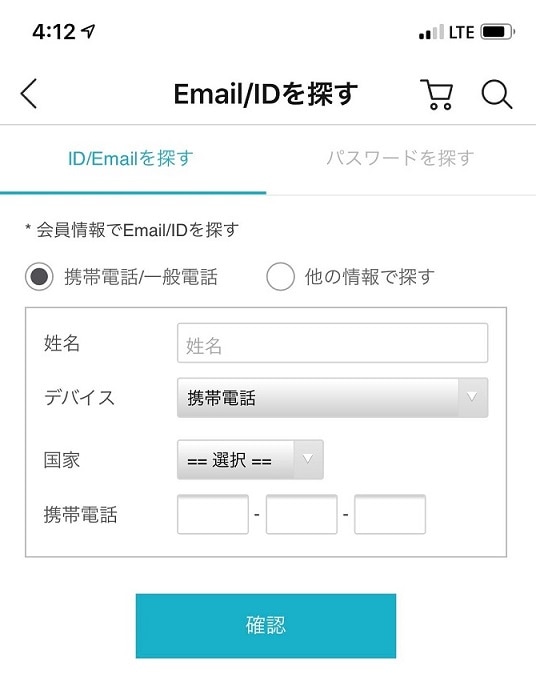
1. IDを忘れた方
ログイン画面で会員としてログインをクリック後、下端にある「メールアドレス又はパスワードを探す」をクリックして下さい。
お名前と電話番号でIDの一部が確認可能となり、生年月日を登録している場合、お名前と生年月日からご確認頂けます。
※IDの設定は任意のため、IDの設定をされていないお客様はメールアドレスとパスワードでログイン頂けます。
2. パスワードを忘れた方
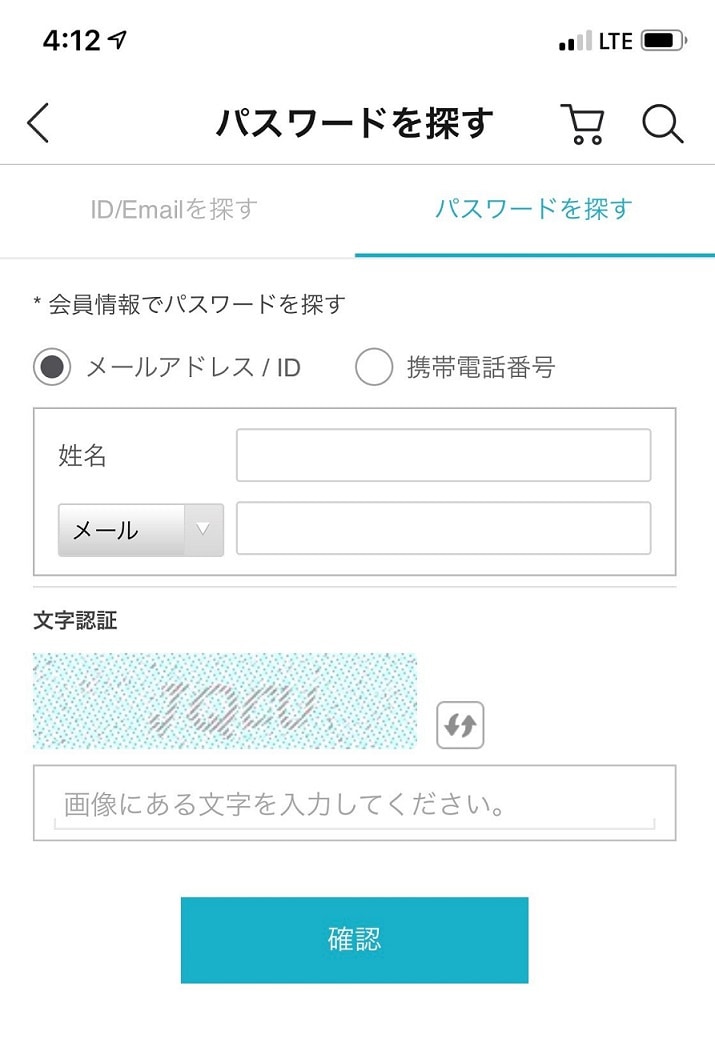
・お名前とメールアドレスまたはIDを入力し、文字認証完了⇒「確認」をクリック
・お名前と携帯番号を入力し、文字認証完了⇒「確認」をクリック
※会員登録時に苗字と名前の間に空白を入れた場合は、
苗字と名前の間に空白を入れてください。(検索結果が出てこない場合がございます)
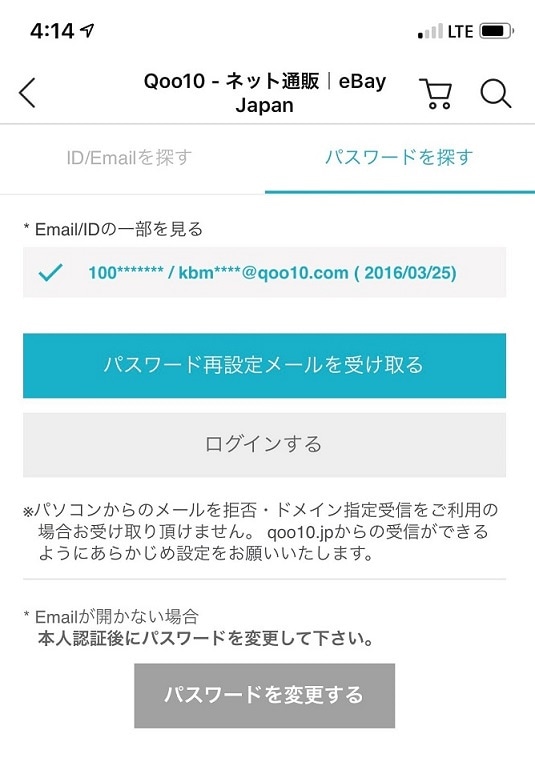
・表示された内容をご確認の上、「パスワード再設定メールを受け取る」をクリック
・配信されたパスワード再発行の案内メールで「パスワード再設定する」をクリックすると以下の画面に連動されます。
↓新しいパスワードを入力->保存する
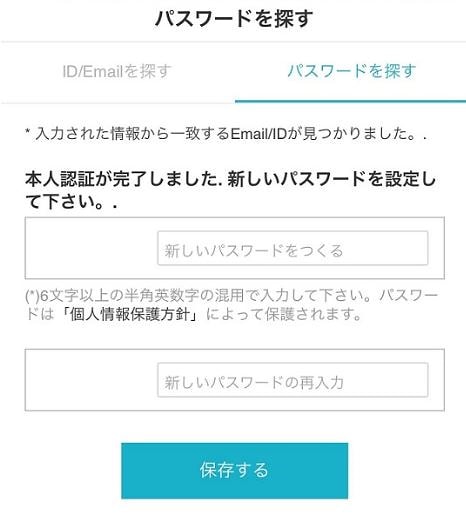
パスワード再設定をしてもクリックできない、または画面が表示されない方はカスタマーセンターまでご連絡ください。
<メールでのお問合せ>
http://www.qoo10.jp/gmkt.inc/CS/NHelpContactUs.aspx
※Facebook・Google・Line・Apple会員の方でログイン情報を忘れた場合には、登録情報をお調べ出来かねるため、該当サイトまでご確認をお願い致します。
-
ログイン情報がわかりません。ログイン無しで問い合わせできますか?
-
ログイン情報は分からない場合は、ログイン無しで問い合わせ可能です。
下記のリンクからお問い合わせください。
https://m.qoo10.jp/gmkt.inc/Mobile/CSCenter/NHelpFaqInquiry.aspx
-
領収書を発行して欲しい。
-
領収書はweb上で発行して頂けます。PCサイトからの手続きをお願い致します。
(→モバイル端末からの操作はQoo10のWEBサイトへ移動し、画面の一番下の「PC画面」をクリックし、手続きをお願い致します。)
※アプリからは操作が出来ません。
1.ログイン後、メインページより「MyQoo10」をクリック

2.会員様の名前表示の右側にある「購入履歴」をクリック

3.領収書発行のご注文のカート番号の下にある「明細書」をクリック
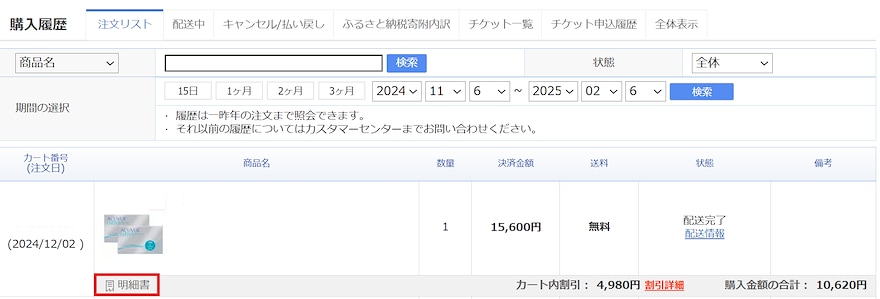
4.明細書の小さな画面が開きましたら、販売店の連絡先の右にある「領収書」をクリック
5.領収書の名前の変更をされたい場合は、「購入者の変更」をクリックし、変更の画面でご希望の購入者名を記入し、「修正」をクリック
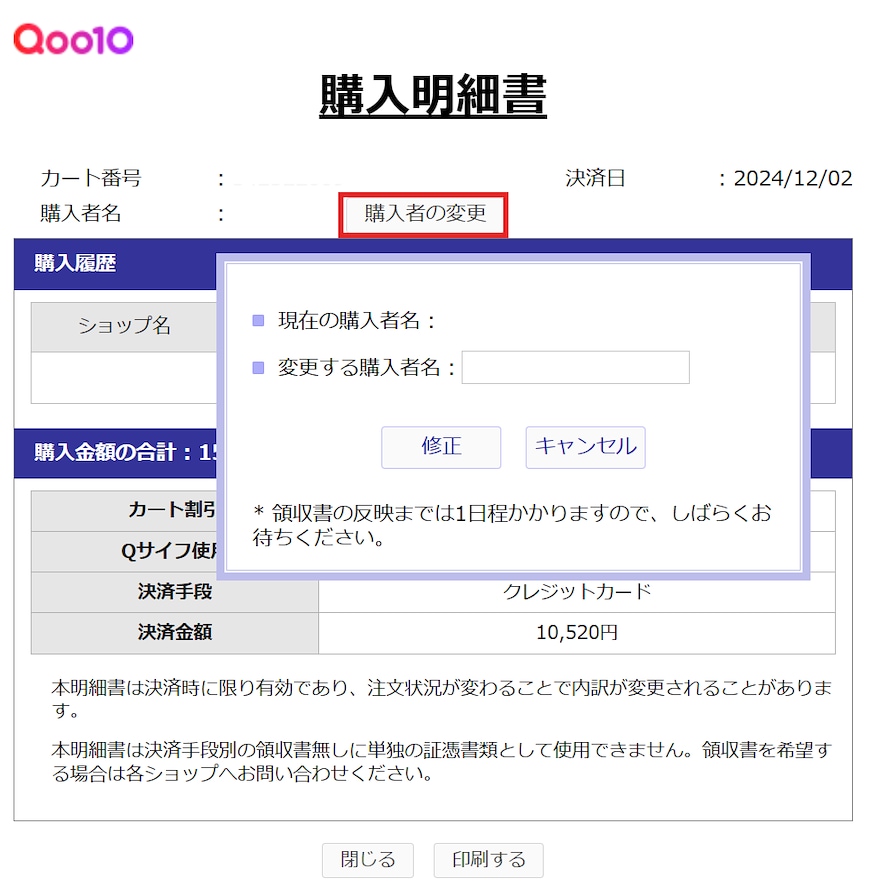
6.領収書が表示されましたら、ページの下部にある「印刷する」をクリックしましたら、印刷が可能です。
《注意》
※二回目以降は再発行領収書として発行されます。
※ご購入された販売店ごとの発行となります。
(複数の販売店でご購入された場合は、別々の発行となります。)
※発行は決済完了後のみ可能です。
※領収書のお名前は「購入者の変更」より変更することができます。反映まで1日程度かかりますので予めご了承ください。
-
配送
-
注文後の状態により注文の状況の表示が以下のように変わります。
MyQoo10 > 注文履歴にて確認することができます。
1.決済待ち/入金待ち
注文は完了していますが、決済の確認ができていない状態です。
Qoo10は先払いとなっておりますので、支払いの期限までにお手続きをお願い致します。
なお、期限を過ぎた場合は、自動的にキャンセルとなります。
2.配送要請
決済の確認がされ、販売店がお客様の注文を確認することができる状態です。
配送要請の状態以降は、ホームページ上で配送情報の修正ができません。
販売店に連絡し、修正をするか、一度キャンセルして、再度正しい情報でご注文ください。
販売店が発送の準備中ですので、商品が発送されますまでしばらくお待ちください。
(予約商品の場合は、配送要請よりキャンセルの際、販売店の承諾が必要となります。)
3.発送予定
販売店が発送予定日を決定した状態です。
発送予定が決定した後は、キャンセルの際、販売店の承諾が必要となります。
また、発送予定の状態がなく、配送要請から配送中に変更になる場合があります。
4.配送中
商品が発送された状態です。
この段階により追跡が可能な郵便は追跡が可能になります。
追跡は配送中の下にある、配送状況をクリックし、ご確認ください。
配送中よりキャンセルができなくなり、返品となります。
5.配送完了
商品の配送が完了した状態です。
配送業者にてお客様の商品受取が確認された場合、2-3日後、自動的に配送完了になります。
受取確認は、配送完了に転換された後、最長3日までクリックできます。
配送完了に転換された後も商品を受け取ることができなかった場合は、未受取申告の手続きを行ってください。
-
メールマガジンの配信を停止したい。
-
メールマガジンの配信停止は、以下の手順にて変更が可能です。
1.ログイン後、My Qoo10>My情報>会員情報の順番で会員情報ページにアクセス
※【こちら】のリンクより[会員情報]へ移動頂くことも可能です。

2.メルマガ受信欄にある【設定】をクリック

3.【メルマガ受信しない】にチェックし、配信停止する理由を選択し【変更する】をクリック

ただし、ご注文に関するシステムメールは設定に関係なく送信されます。
また、設定後2~3日はメールマガジンが届く場合があります。
4.上記のお手続きを行っても引き続きメールマガジンが届く場合は
ヘルプページ【メルマガ配信停止】よりご登録のメールアドレスに認証コードを送信いただき、
認証コード入力後、メールマガジン配信停止の要請をお願いします。

尚、上記1~4のお手続き後、2~3日以上経ちましてもメールマガジンが届く場合は、
お手数をお掛けいたしますが、カスタマーセンターまでメールマガジンを停止した日付とお客様のIDを記載し、
届いたメールマガジンを転送していただきますようお願いいたします。
<メールでのお問合せ>
http://www.qoo10.jp/gmkt.inc/CS/NHelpContactUs.aspx
-
返品/交換をしたいです。
-
商品を受け取ってから7日以内であれば「交換/返品」申請が出来ますが、返品対応は、各ショップにより異なります。
返品希望商品の出品者に、直接ご連絡の上、ご相談下さい。
出品者連絡先は、商品ページ下段内の「商品Q&A」にて確認が出来ます。
※Qoo10ではお問い合わせいただきましても販売店に代わって、返品の受付などについてはお受けできかねます。
返品可能となった場合には、MYQoo10上にて返品申請手続きをお願い致します。
(1) Qoo10にログインし、MYQoo10を開く。
(2) 注文詳細内にある「キャンセル/返品」を選択。
(3) キャンセル/払い戻しの要請にチェック
※該当の注文が表示されない場合は、照会期間を「1ヶ月」をクリックすると表示されます。
(4) 該当カート番号の左側 丸いチェックボックスをチェック
(5) 返品/交換を希望する商品の左にある「選択」ボタンを押して、「交換要請または返品要請」をクリック。
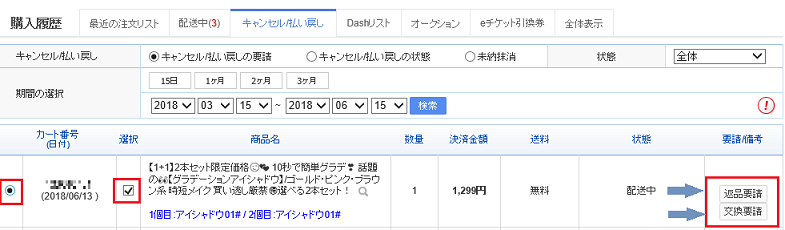
【返品申請】
Step.1:情報入力
(6) 次のページ 返品理由を選択し、詳細を入力。
(7) 既に販売者に商品を送りましたか?にて届いた商品に関して選択し、「続ける」のボタンを押す。
*申請前に販売店とやり取りし、販売店から聞いた住所に返送後、申請する場合は、(はい)を選択し、返送の情報を入力してください。
*販売店と連絡する前に申請する場合、手元に商品がある場合は、(いいえ)を選択してください。
Step.2:払い戻し金額の確認
(8)内容に間違いなければ「要請完了」を押す。
Step.3:完了
(9) 画面が切り替わり、「完了しました」という内容が表示が出たら申請手続き完了になります。
【交換申請】
Step.1:情報入力
(6) 次のページ 交換/返品理由を選択し、詳細を入力。
(7) 商品の状態を選択し、続けるボタンを押す。
Step.2:完了
(8) 画面が切り替わり、「完了しました」という内容が表示が出れば申請手続き完了になります。
恐れ入りますが、弊社Qoo10は各販売店がショップを出店し商品の管理、発送業務、返品交換の対応をしております。
そのため、返品・交換に関する対応方法については申請後、販売店からの回答を48時間(土日祝日を除く)お待ちください。
販売店から回答が来た際は下記の手順でご確認いただけます。
【販売店からの返答の確認方法】
■PC:ログイン>画面の右端にあるQpostをクリック
■モバイルサイト・アプリ:ログイン≫MY≫Qpostもっと見る≫中央の「お問合せ」をタップ≫対象のタイトルをタップ
また、販売店からのメッセージはご登録をいただいたお客様のメールアドレスにも送信がされますので、
ドメイン設定にて【@qoo10.jp】からのメールを受信できるようご設定ください。
尚、販売店と意思の疎通が図れず円滑に連絡が取れない場合やお問い合わせ後48時間が経過しても返信がない場合は
販売店の状況等の詳細について確認をいたしますので、カスタマーセンターまでお問い合わせください。
※販売店独自の休日の場合や、海外ショップの場合は現地の祝日のため回答が遅れる場合がございます。
※販売店から返品についての指示があるまではお客様の判断で返送を行わないようにしてください。
お客様の判断で返送された場合、弊社Qoo10でもサポートができなくなる場合がございます。
-
返金額が違います。
-
キャンセル・返金の場合、各種条件により購入時にご使用されたクーポン・Qポイントの金額が引かれて返金になる事がございます。
また、 キャンセルは 【使用クーポン> Qpoint> 選択決済手段】の順で返金されます。
※カート内の一部のみキャンセルになり、送料無料条件が満たない場合は商品代金がQポイントで返金される場合がございますので、予めご了承ください。
詳細は、 【カートクーポンご使用の方‐注意事項】 をご確認下さい。
返金額の詳細は、
■PC:MyQoo10>購入履歴> キャンセル/払い戻しの状態>該当注文番号の右側の+詳細 より確認
■モバイル・アプリ:MY(MY Qoo10)> 注文履歴>キャンセル/払い戻し>払い戻しの狀態 (*期間設定)+詳細 より確認
-
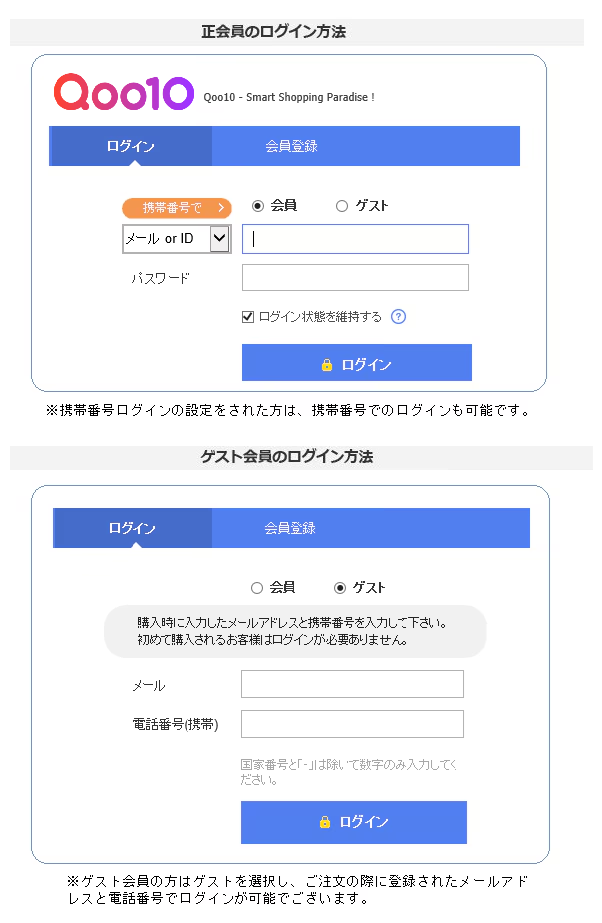
ログイン方法
-

-
モバイルでのログイン方法
-
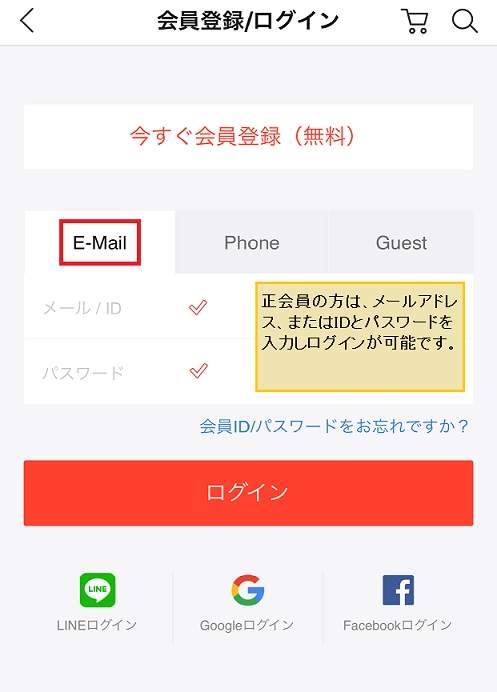
【正会員のログイン方法】
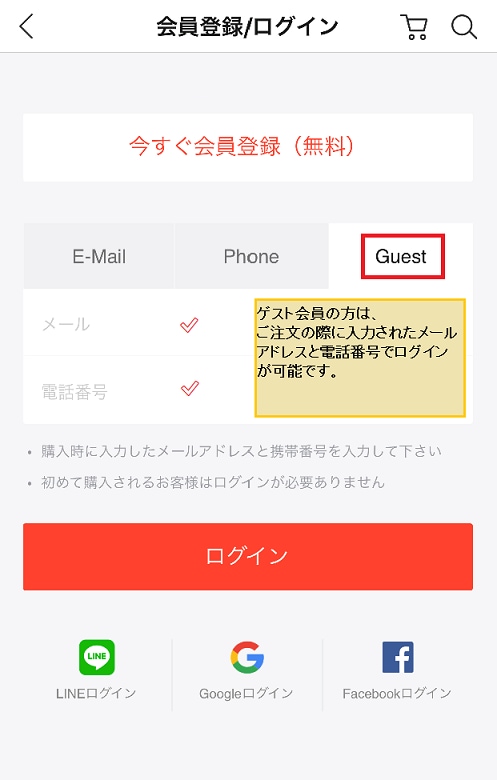
【ゲスト会員のログイン方法】
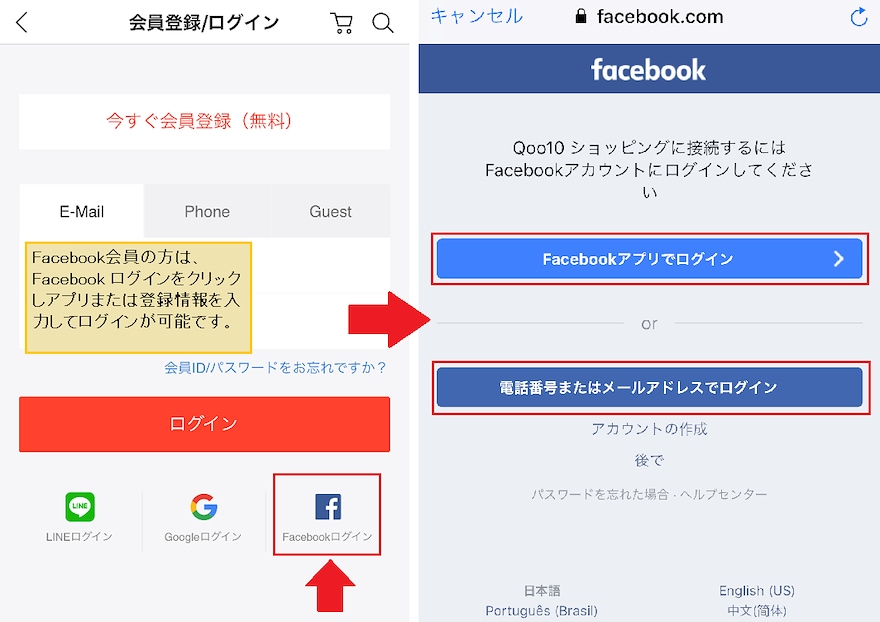
【Facebook会員のログイン方法】
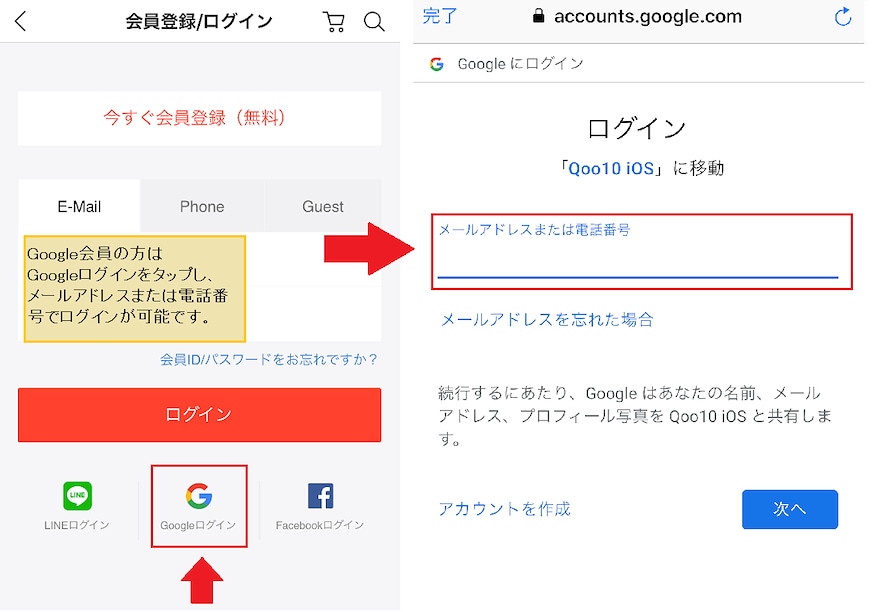
【Google会員のログイン方法】
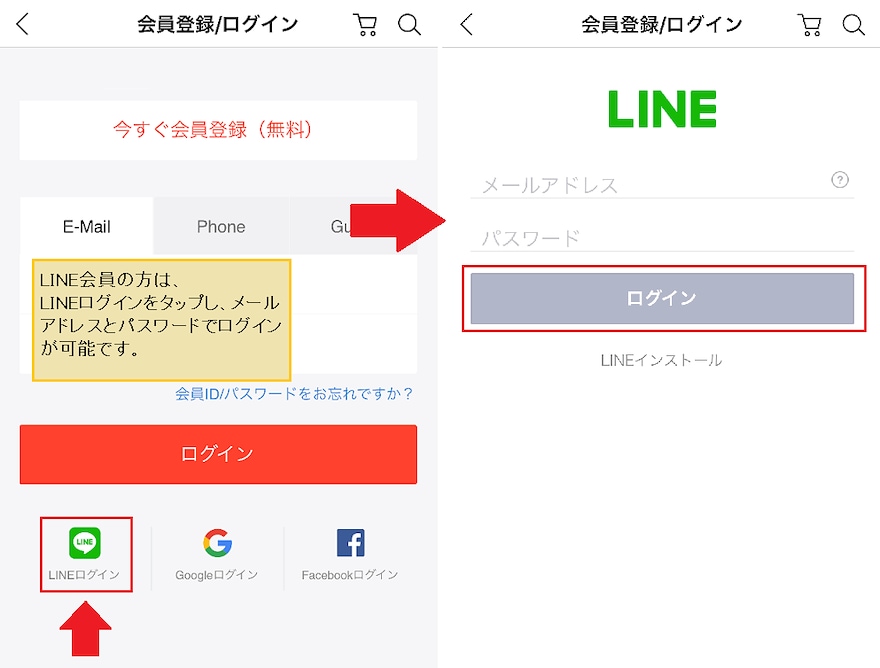
【Line会員のログイン方法】
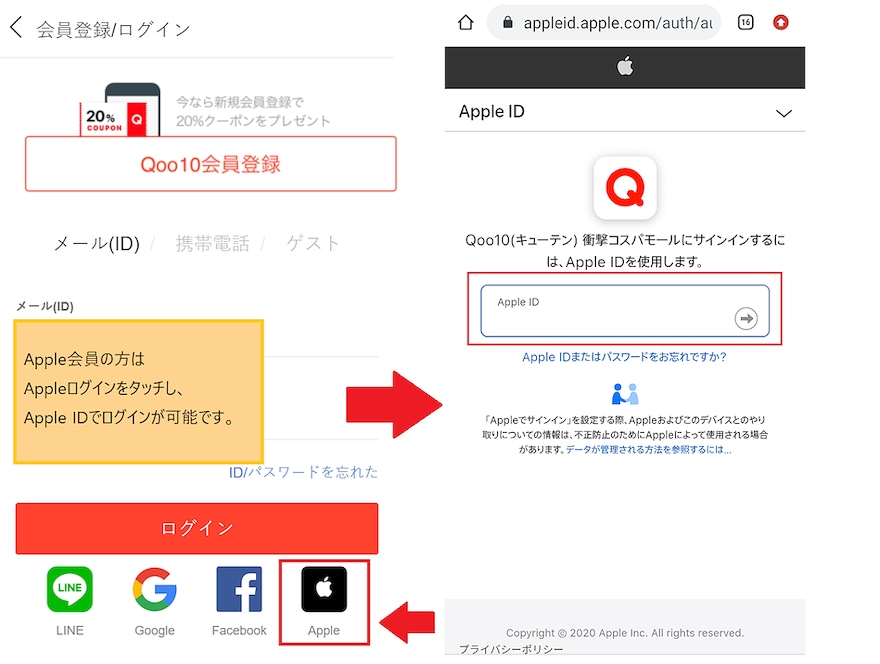
【Apple会員のログイン方法】