-
返金はどうやってされますか?
-
返金方法は、下記となります。
〔クレジットカード・paypal〕
カードの承認キャンセルがされます。
カードの決済日により一度請求される場合もありますが、翌月か翌々月にカード会社からマイナス請求が入ります。
お客様の各発行カード会社までデータが送信されます。
詳細につきましては、個人情報となりますので、直接カード会社へお問い合わせください。
※数量キャンセル・部分返金は返金額(MY Qoo10⇒Qアカウント)で返金されます。
※注文してからキャンセル処理が完了するまでに60日が経過している場合も返金額(MY Qoo10⇒Qアカウント)としてご返金されますので、予めご了承ください。
※海外発行カードをご利用の場合、支払い時と返金時の為替レートの差により、返金額が支払額と一致しない場合があります。
〔銀行振込み・コンビニ振込み・ ソフトバンクまとめて支払い〕
お客様のアカウント内にある返金額に返金されます。
返金額の使用方法は2通りの方法でご使用できます。
1.Qポイントに切り替えて次回の注文時の代金で使用
2.銀行口座を登録し、登録の口座に振り込む
※カート内の一部のみキャンセルになり、送料無料条件が満たない場合は商品代金がQポイントで返金される場合がございますので、予めご了承ください。
〔返金額からの出金方法〕
※会員情報の氏名(フリガナ)をまだご登録されていないお客様は
【会員情報ページ】よりフリガナのご登録をいただいた後、下記のご操作をお願いいたします。
※Qoo10にご登録いただいているお客様名義の口座にのみ出金が可能です。
※会員情報より携帯番号の登録をお願いします。(出金の際に携帯番号の認証が必要です。)
1.MyQoo10内のQアカウントにある返金額を確認し、金額をクリック
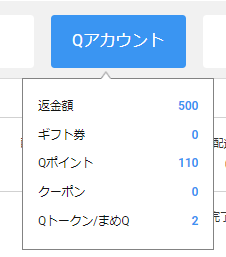
2.返金額の中のお引出しのタブをクリック

3.銀行口座登録をクリックし、口座の登録に進みます。

4.口座を選択し、【口座選択】ボタンをクリック
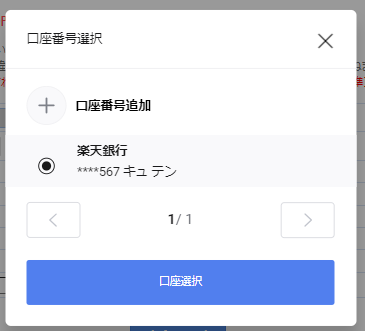
※払い戻し用口座を未登録のお客様は会員情報ページに移動し、口座登録を行ってください。
タイトルは何でも結構です。タイトルとお客様の口座の情報を入力し、【追加】ボタンをクリック
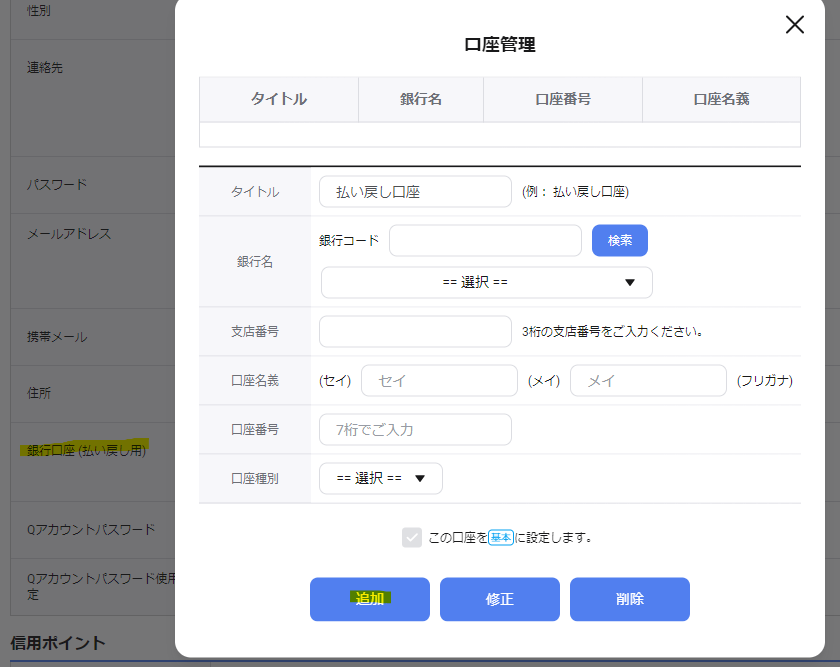
5.口座選択が完了したら、小さな画面は閉じ、口座情報が表示されます。
6.追加した情報に間違いがないか確認し、出金金額を入力後、【出金の要請】ボタンをクリック

7.安全な出金のため、携帯番号の認証が必要となります。携帯番号認証まで完了いただきますと、出金要請が完了されます。

※午後3時までに出金要請をされた件は翌営業日に、午後3時以降に出金要請をされた件は翌々営業日に振り込まれます。
〔atone〕
①お支払い済みの請求に含まれるご注文分をキャンセルした場合、後日atoneより返金の手続きが行われます。
atoneカスタマーセンターより、返金に関するご案内が届くのをお待ち下さい。
②カート内一部キャンセル
カート内一部がキャンセルになった場合、お支払い前の場合は請求金額が修正され、請求されます。(修正完了まで数日お時間いただく場合がございます)
お支払い済みの場合は、後日atoneより返金の手続きが行われます。
詳細はatoneカスタマーセンターまでお問い合わせください。
③返品費用などで一部差引の返金
返品費用などで一部金額が差し引かれる場合、atone側で金額調節が難しいため、返金額(MY Qoo10⇒Qアカウント)としてご返金されます。
当初の請求金額はatoneより請求がされますので、期限内にお支払いくださいますようお願い申し上げます。
※注文してからキャンセル処理が完了するまでに60日が経過している場合も返金額(MY Qoo10⇒Qアカウント)としてご返金されます。
※ATONEよくある問い合わせ
Qoo10 で返品・キャンセルをしたが atone の請求がキャンセルされない – よくある問い合わせ|atone - アトネ
〔Paidy〕
・返金方法について (Paidyにお支払い済みでない場合)
返品分の金額は、常に最も古い請求に充当されます。
返品・キャンセルにより請求金額が変更された場合、変更された請求金額についてPaidyからEメールやSMS等を送信することはございません。
お手数ではございますが、MyPaidyもしくはコンビニ設置端末の受付票の金額をご確認くださいますようお願いいしたします。
・返金方法について (Paidyにお支払い済みの場合)
返品分の金額は、返品・キャンセル通知が届いた後にPaidyのご利用残高に反映いたします。
継続してPaidyご利用の場合は、翌月以降のPaidyご利用分に自動的に充当させていただきます。
3ヶ月ご利用がない場合は、Paidyから連絡いたします。 利用期間に関係なく返金をご希望の場合は、お手数ですが、Paidyカスタマーサポートまでご連絡下さい。
※返品費用などで一部差引の返金
返品費用などで一部金額が差し引かれる場合、返金額(MY Qoo10⇒Qアカウント)としてご返金されます。
当初の請求金額はPaidyより請求がされますので、期限内にお支払いくださいますようお願い申し上げます。
〔PayPay〕
PayPay決済の場合、PayPay残高に返金処理をさせていただきます。
返金状況は、PayPayの内訳より確認が可能でございますが、
時間を置いてからも返金詳細の確認ができない場合はPayPayまでお問い合わせをお願い致します。
※尚、キャンセル日が決済日より1年経過された場合は、返金額(MY Qoo10⇒Qアカウント)として返金されます。
〔au かんたん決済〕
auかんたん決済への返金処理をさせていただきます。
※決済日から30日を超えた場合や、数量キャンセル・一部返金の場合は返金額へ返金となります。
-
会員登録は無料ですか?
-
Qoo10では一般会員と出品者会員がありますが、どちらも無料で利用頂けます。
なお、会員登録をせずにゲスト会員でも購入は可能です。(一部商品除く)
※ゲスト会員では、一部サービスに制限があります。
※正会員ではQポイントなどの特典が付きます。
※モバイルにてゲスト会員から正会員へ登録が可能で、ゲスト会員の購入履歴や返金額がそのまま正会員へ連動されます。
*会員登録はこちらから↓
https://member.qoo10.jp/pc/join

-
受取確認とは何ですか?
-
受取確認とは、購入した商品を受け取りされたという目安になります。
購入者の「受取確認」が完了すると、Qoo10で管理していた商品代金が販売店に精算されます。
受取確認のボタンは、販売店にて発送手続きを行った時点より自動的に表示されます。
受取確認を行う際は、必ず商品を受け取ってから行ってください。
受取確認やレビューを記載して頂くと、Qポイントが付与されます。
※ただし、受取確認Qポイントは商品代金が100円以上の注文、レビューQポイントは商品代金が300円以上の注文に限られます。
※受取確認をして頂くと、100円以上5,000円未満:1ポイント・5,000円以上:5ポイントが付与されます。
※一般レビューの場合は5ポイント、写真・動画を追加した場合は5ポイント追加で発行されます。
※ビューティー特典の商品の場合は、一般レビュー10ポイント、写真・動画を追加した場合は10ポイント発行されます。(商品代金が300円以上の注文に限る)
※レビューの作成期間は配送完了日より30日以内となります。
※医薬品、動物医薬品は購入金額に関係なく、レビュー作成&Qポイント支給の対象外となります。
《受取確認の方法》
1.MyQoo10の購入履歴よりお手元に届いた商品のご注文を検索し、該当の注文の受取確認ボタンをクリックしてください。

2.お手元に届いた商品とご注文が一致しているか再度ご確認頂き、「はい」ボタンをクリックしてください。

3.レビュー作成の画面が出てきたら、受取確認が完了です。レビュー作成に関してご選択ください。
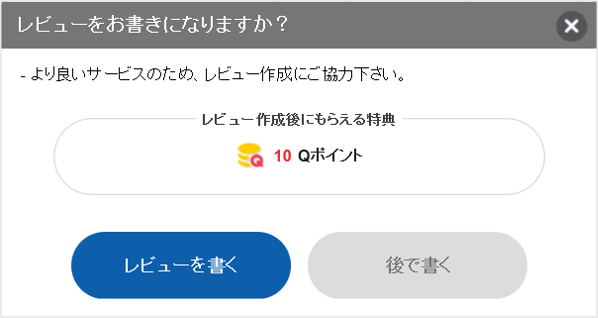
4.受取確認をしましたら、購入履歴の状態は配送完了に変更になります。

-
返金額が違います。
-
キャンセル・返金の場合、各種条件により購入時にご使用されたクーポン・Qポイントの金額が引かれて返金になる事がございます。
また、 キャンセルは 【使用クーポン> Qpoint> 選択決済手段】の順で返金されます。
※カート内の一部のみキャンセルになり、送料無料条件が満たない場合は商品代金がQポイントで返金される場合がございますので、予めご了承ください。
詳細は、 【カートクーポンご使用の方‐注意事項】 をご確認下さい。
返金額の詳細は、
■PC:MyQoo10>購入履歴> キャンセル/払い戻しの状態>該当注文番号の右側の+詳細 より確認
■モバイル・アプリ:MY(MY Qoo10)> 注文履歴>キャンセル/払い戻し>払い戻しの狀態 (*期間設定)+詳細 より確認
-
キャンセルしたが、返金されない
-
■クレジットカード/PayPal決済の場合
カード会社により決済承認キャンセル又は、キャンセル商品を含めた金額が請求後、翌月又は翌々月にキャンセル商品代金を払い戻し(調整)される場合もあります。
詳細は、ご利用のカード会社の締め日により異なります。
また、一部は返金額(MY Qoo10⇒Qアカウント)に返金される場合もありますので、払い戻し詳細の内訳よりご確認お願いします。
※数量キャンセル・部分返金は返金額(MY Qoo10⇒Qアカウント)で返金されます。
※クレジットカード/PayPalの場合注文してからキャンセル処理が完了するまでに60日が経過している場合も返金額(MY Qoo10⇒Qアカウント)としてご返金されますので、予めご了承ください。
■atone決済の場合
atoneのお支払いにつきましては、購入者様ごとに支払方法や支払期限日が異なるため、
atoneへ直接問い合わせをしていただき、確認いただくようお願いいたします。
atoneリンク先:https://faq.atone.be/hc/ja/requests/new
■Paidy決済の場合
カート内の一部がキャンセルになった場合、締め日前の場合は請求金額が修正され、請求がされます。修正完了まで数日お時間いただく場合がございます。
支払い済みの請求に含まれる注文分をキャンセルした場合、後日返金の手続きが行われます。
■コンビニ/銀行振込/auかんたん決済/決済の場合
返金額(MY Qoo10⇒Qアカウント)への返金がされます。
返金額(MY Qoo10⇒Qアカウント)はQポイントに切り替えてQoo10内でお買物する際に使用、または銀行口座への振込が可能です。
■Qポイントを一部使用の場合
返金の場合には返金額から【Qポイント >選択決済手段 】の順となります。
選択決済手段の返金詳細につきましては上にある各決済方法での返金をご確認ください。
※カート内の一部のみキャンセルになり、送料無料条件が満たない場合は商品代金がQポイントで返金される場合がございますので、予めご了承ください。
-
届いてないのに「受け取りましたか」のメールが来る。
-
Qoo10より送信される
【タイトル: [Qoo10]ご注文の商品は届きましたか】メールは商品発送後、受取確認の為システム上自動に配信されますのでご了承お願いします。
商品を受け取った場合はMyQoo10より受取確認を押して下さい。Qポイント:5ポイントが付与されます。(商品代金が100円以上の注文に限る)
万が一、受け取っていない状況で配送完了になっている場合には下記の操作方法を参考に未受取通知の申請を行っください。
再発送や払い戻しの内、お客様のご希望を選択して申請することができます。
オプション漏れや一部注文の場合は[返金]希望にてお進み出来ない場合がありますのでその際は、再発送を選択してメモ欄にご希望を記入してください。
■PCサイトをご利用の場合
ログイン≫MyQoo10≫購入履歴≫『未受取の通知受付』のボタンをクリック
■モバイルサイト・アプリをご利用の場合
ログイン≫MY≫キャンセル/払い戻し/未受取≫該当商品の『未受取の通知受付』のボタンをタッチ
-
Qポイントとは何ですか?
-
Qポイントはご注文後、到着した商品の受取確認をして頂くか、ポイント付きの商品をご購入していただけましたら獲得できます。
商品受領後、受取確認をすると100円以上5,000円未満の場合は1ポイント、5,000円以上の場合は5ポイントが付与されます。
※商品代金が100円以上の注文に限ります。
また、毎日ルーレットQを回していただきますと、当たる場合がございます。
◈Qポイントの集め方
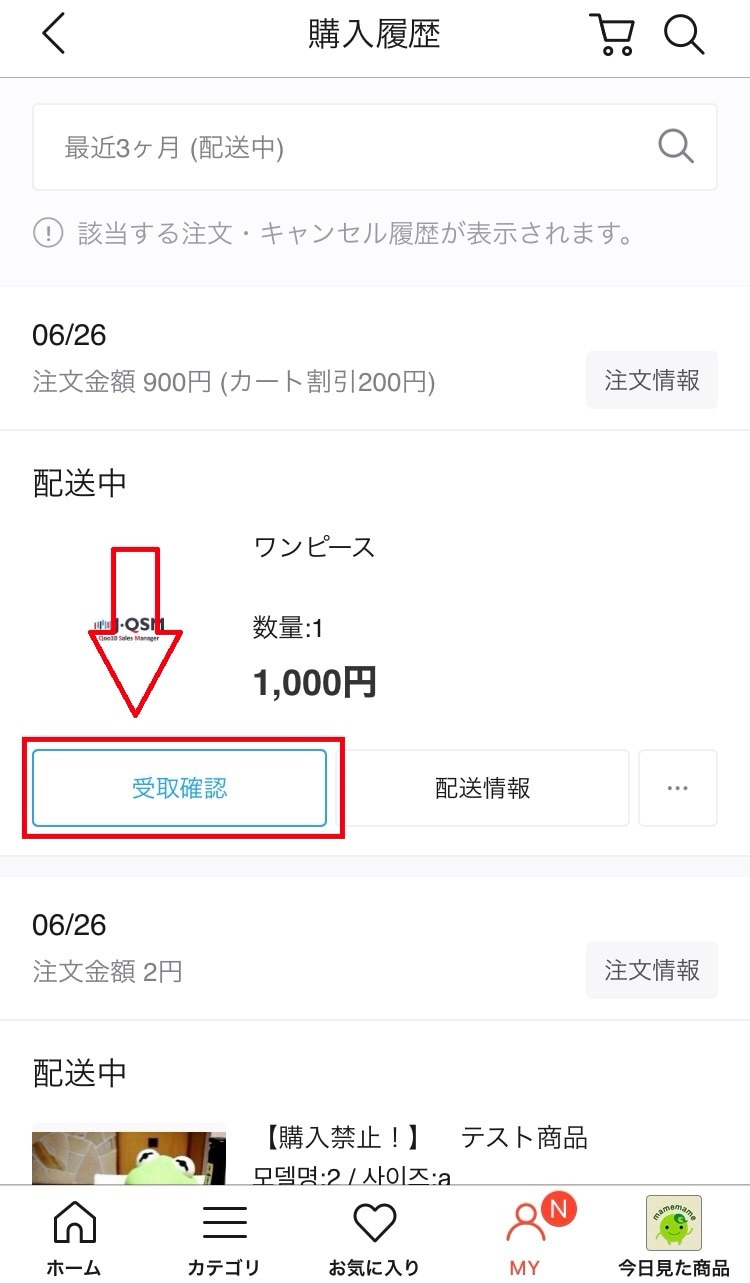
1. お買い物後、「受取確認」をするともらえる
お買い物した商品を受取った後、MY(MY Qoo10)>注文履歴で受取確認をすると、
100円以上5,000円未満の場合は1ポイント、5,000円以上の場合は5ポイントが付与されます。
(商品代金が100円以上の注文に限る)
2. Qポイント付きの商品を購入する
Qポイント付きの商品を購入すると、受取確認後Qポイントが付与されます。
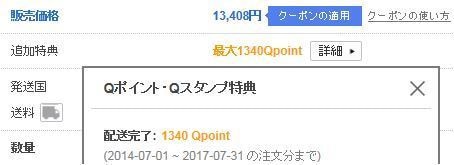
100ポイント貯まりますと1ポイント単位で商品の購入にご利用頂けます。(1ポイント=1円)
3.レビュー作成で取得可能
商品受取後、レビューを作成いただきましたらQポイントが発行されます。
一般レビューの場合5ポイント、フォトレビューの場合5ポイント追加発行されます。
①MyQoo10の購入履歴にてレビュー作成希望の注文の「受取確認」か「レビューを書く」をクリック
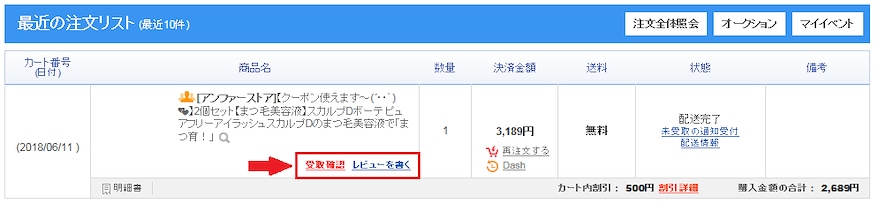
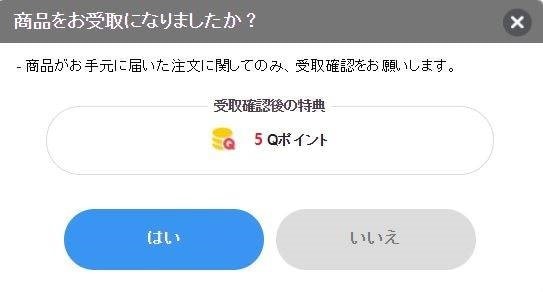
②受取確認がまだの方は、下記のポップアップの画面にて受取確認をし、レビュー作成にお進みください。
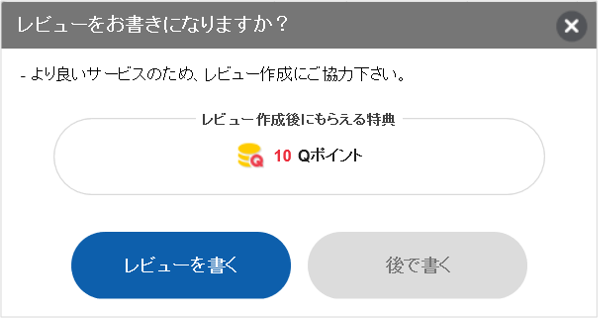
4.特定のサービスやキャンペーンでの取得
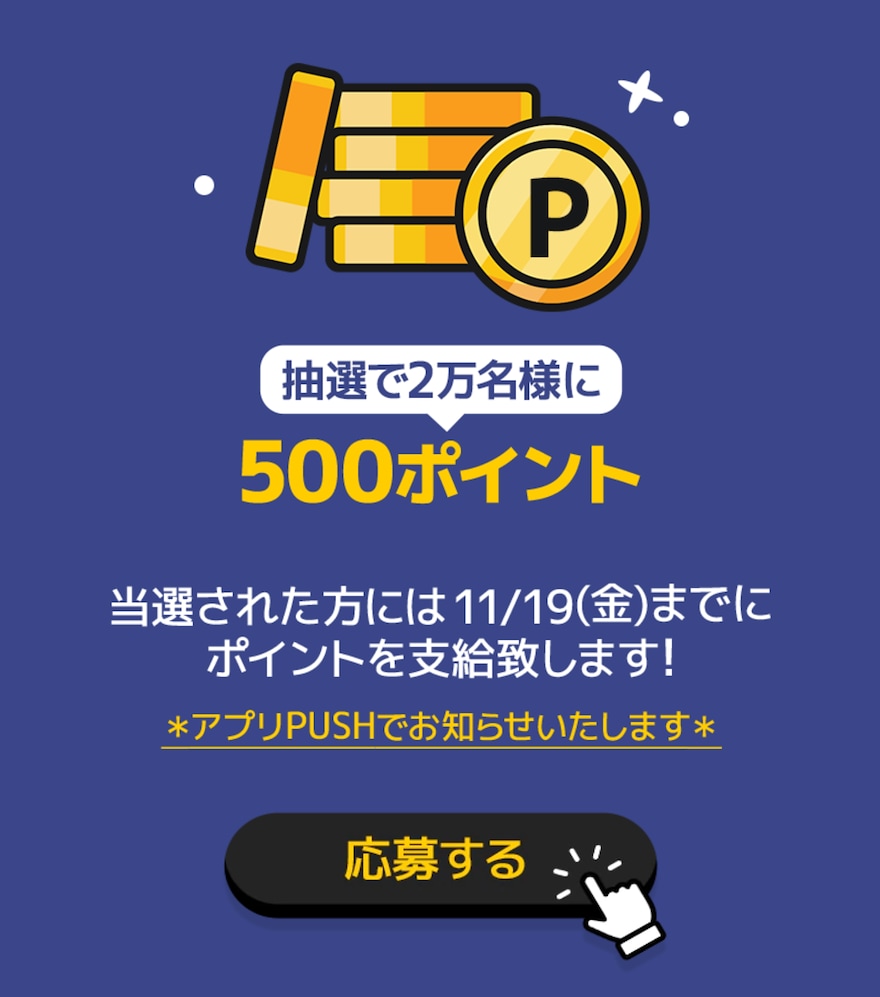
特定のサービスやキャンペーンで取得できます。
*有効期間は異なる可能性がありますので各詳細ページをご確認お願いします。
◈Qポイントの使い方
QポイントはQoo10でのお買い物に使えます。(100ポイント以上保有している場合、1ポイント単位で使用可能)

※Qポイントをご利用の際は、携帯電話番号認証が必要となる場合があります。
※Qポイントの有効期間は基本的に発行日より6ヶ月ですが、特定サービス・キャンペーンなどでは、それより短い期間を設定することがあります。
※Qポイントは正会員の方のみの特典となります。
※Qポイントと他の決済を併用の場合、他の決済方法での決済金額が100円以上でないとご利用頂けません。
-
IDを変更したいです。
-
一度設定されたIDは変更することができません。
IDの変更を希望される場合、ご利用IDのアカウントを一度退会いただき、新しくアカウントを再登録いただいた上で新規でIDをご登録ください。
ただし、退会後15日間は同メールアドレスでの会員登録はできかね、退会処理がされた時間もカウントされますので、再登録をご希望の場合は余裕持って17日目以降にお手続きください。
また、退会をされた場合は再登録をいただきましたもそれまで保有していた返金額、Qポイント、割引クーポン、Qトークンなどは全て消滅してしまいますので、退会の注意事項につきましては【Qoo10を退会したい。】にてご確認ください。
尚、既に登録がされているIDはご使用いただくことができませんので、予めご了承のほどお願いいたします。。
-
Qoo10会員の種類とは?
-
Qoo10会員には各種特典がもらえる正会員とゲスト会員の2種類があります。
正会員は、商品の割引ができるクーポンやその他各種特典(Qポイント・まめQ)を使用してお得な買い物ができます。
ゲスト会員はメールアドレスと電話番号(携帯)で簡単にQoo10に登録することができますが、購入金額や数量、一部サービスに制限がございます。
※モバイルにてゲスト会員から正会員へ登録が可能となっており、ゲスト会員の購入履歴や返金額がそのまま正会員へ連動されます。
また、 FacebookアカウントやApple・Google・Lineアカウントを利用いただき、Qoo10に簡単に登録・ログインもできますので、お気軽にご登録ください。
-
Qトークンとは何ですか?
-
Qトークンには、「まめQ」「モバイル用ルーレットQ応募券」「PC版ルーレットQ応募券」があります。
まめQ
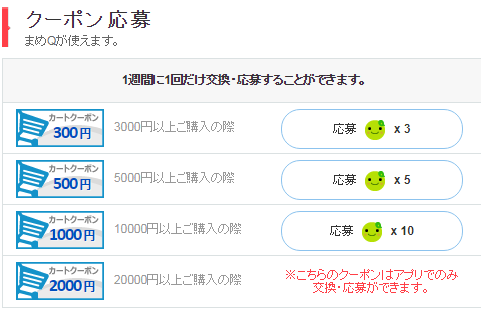
集めた「まめQ」でQポイント・クーポンへ交換いただけます。
<まめQ10個=10Qポイント>
1日に最大5回、ポイントへ交換可能

<1週間に1回クーポンへ交換・応募可能>
モバイル用ルーレットQ応募券
携帯アプリ内にあるルーレットQにてご使用いただけます。

PC版ルーレットQ応募券
PC版のサイト内にあるルーレットQにてご使用いただけます。
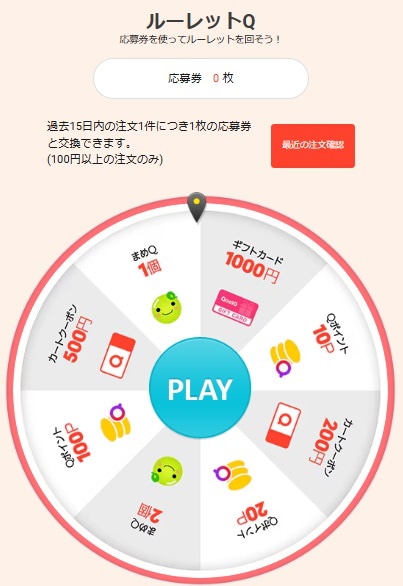
※スタンプカードを押して応募券を獲得した場合、当日のみ有効です。
※注文から応募券に引換して頂け、決済完了後より15日以内のご注文のみとなります。
なお、取得したQトークンは、MyQoo10内にて確認していただけます。
ログイン>>MyQoo10>>Qアカウントの項目、Qトークン/まめQをご確認ください。
発行されたまめQの使用期限は1年となっており、1年を過ぎますとその月の最終日に抹消となります。
その月に抹消予定のQトークンはMyQoo10>>Qトークン/まめQ>>期間満了予定のQトークンにてご確認頂けます。
※Qトークンは正会員の方のみの特典となります。