-
【PayPay】PayPay残高にチャージする方法
-
PayPay残高へのチャージは以下の方法で可能です。
1.銀行口座
2.セブン銀行ATM・ローソン銀行ATM
3.ヤフオク!・PayPayフリマの売上金
4.PayPayカード(旧Yahoo! JAPANカード含む)
5.PayPayあと払い
6. ソフトバンク・ワイモバイルまとめて支払い
チャージ方法の詳細は、下記のPayPayサイトにてご確認ください。
リンク先:https://paypay.ne.jp/guide/charge/
-
【PayPay】PayPay残高が残高不足で支払えない
-
PayPay残高の利用可能額が決済金額より少ない場合はお支払いができません。
PayPay残高をチャージして再度決済いただくか、PayPayクレジットの利用設定後ご利用ください。
-
携帯から注文するとエラーがでます。
-
携帯(アプリ・ブラウザ)からご購入の際に、サイトの表示エラーなどが発生した場合、一度cookieの削除をして頂きますようお願いいたします。
〔cookie削除の方法〕
▼Android端末の場合
1.ブラウザを立ち上げる
2.「メニュー」 から 「その他」 - [設定] をタップ
3.[Cookieをすべて削除] - [OK] をタップ
▼iPhoneの場合
1.ホーム画面から 「設定」 -を選択

2.「Safari」 を選択

3.「履歴とWebサイトデータを消去」

4.「履歴とデータを消去」

※cookieを削除しますと、他サイトでの自動ログインなどの設定も削除される場合がございますので、ご注意ください。
-
販売店からクレーム(返品/交換/注文キャンセル)の撤回要請がきました。
-
販売店からクレーム(返品/交換/注文キャンセル)の撤回要請がきた場合は、[クレーム撤回]もしくは[撤回を拒否]することが可能です。
撤回期限内(販売店より要請された日より7日)に応答がされない場合、自動的に撤回されますのでご了承ください。
<販売店から撤回要請の内容は下記の方法で確認可能です>
【PC】ログイン>>MyQoo10>>購入履歴>>キャンセル/払い戻し>>注文件の右側の青い[詳細]ボタン
【モバイル・アプリ】ログイン>>MY(MY Qoo10)>>購入履歴/キャンセル・払い戻し >>下段にある[キャンセル情報]ボタン
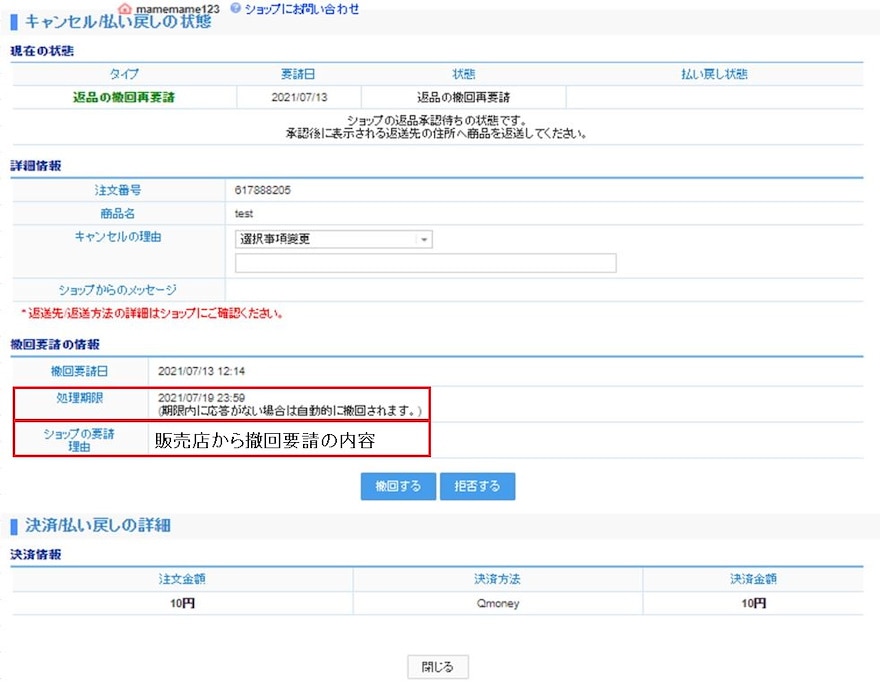
<クレーム要請を撤回希望の場合>
【PC】ログイン>>MyQoo10>>購入履歴>>[撤回する]ボタンクリック
【モバイル・アプリ】ログイン>>MY(MY Qoo10)>>購入履歴/キャンセル・払い戻し >>下段にある[撤回する]ボタンをタッチ

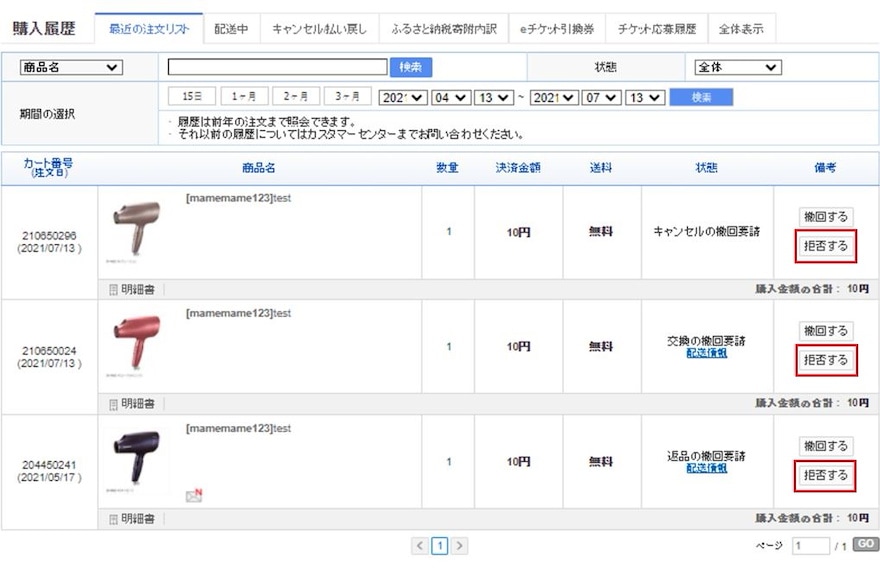
<クレーム要請の撤回を希望しない場合>
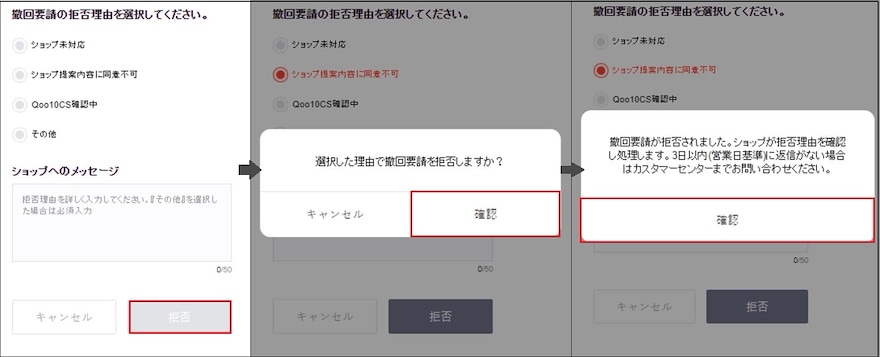
【PC】ログイン>>MyQoo10>>購入履歴>>[拒否する]>>理由選択>>内容記載>>拒否
【モバイル・アプリ】ログイン>>MY(MY Qoo10)>>購入履歴/キャンセル・払い戻し >>下段にある[拒否する]>>理由選択>>内容記載>>拒否
-
【atone】請求書を紛失してしまいました。
-
請求書の再発行は承っておりません。請求書を紛失された場合、atoneマイページから発行できる「受付番号」を使って「コンビニ端末 / 銀行ATM (Pay-easy)」でお支払いください。
詳しくは、以下のatoneのよくある質問(請求書を再発行して欲しい)をご確認ください。
リンク先:https://faq.atone.be/hc/ja/articles/360014533754
-
クーポンをプレゼントする方法はありますか。
-
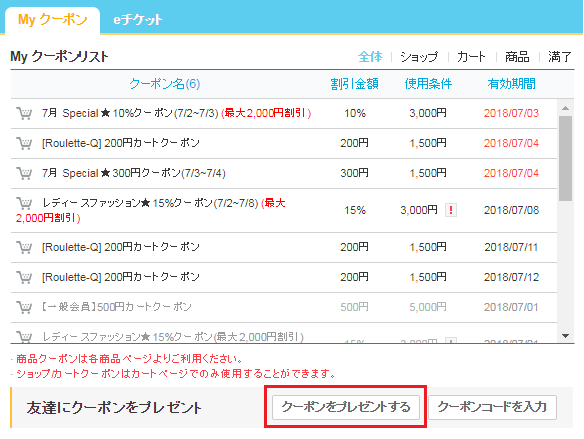
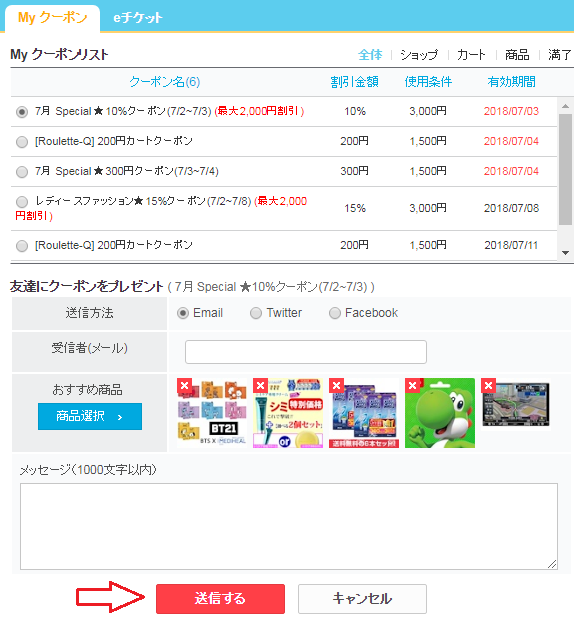
1. クーポンを友達にプレゼントする方法
クーポンプレゼント機能を利用して友達にクーポンをプレゼントすることができます。
■My Qoo10>>Qアカウント>>クーポン>>友達にクーポンをプレゼント>>クーポン/送信方法選択>>送信する
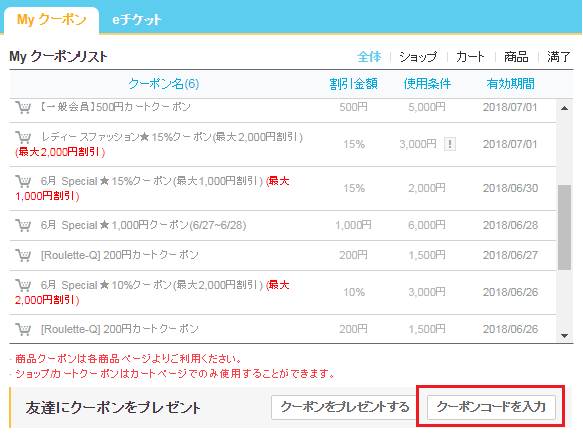
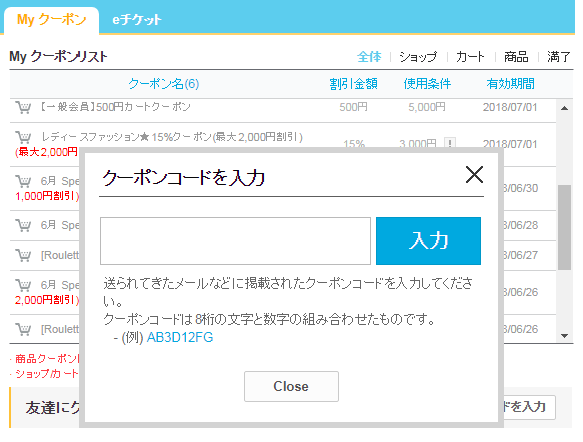
2.友達からもらったクーポンを登録する方法
友達からクーポンをもらった場合は、送られてきたメールなどに記載されているクーポンコードを入力してください。
-
Myのページが0のまま個数が表示されない
-
Myのページの購入履歴やクーポンなど、0のまま個数が表示されない場合、
一度ログアウトしていただき、改めてログインしなおしていただくと、解消する可能性があります。
【モバイルでのログアウト~ログイン方法】
MY>会員情報>(一番下までスクロール)ログアウト ~ ログイン
上記をお試しいただいても問題が解消されない場合は、ご利用いただいている端末のリフレッシュをお試しください。
【アプリ】
・アプリのブラウザバック
・アプリキャッシュ削除
※アプリ起動>MY(ページ下部の人型アイコン)>設定>履歴削除(キャッシュ・検索履歴)それぞれ削除>ログアウト後、再度ログイン
・アプリのバージョンが最新か確認し、必要に応じてアップデート
・アプリのアンインストール後、改めてインストール
・スマートフォン・タブレットの再起動
・Web、もしくは別のモバイル、PCにてお試しいただく
【モバイルWeb】
・インターネットのブラウザバック
・キャッシュの消去
※Iphone場合
設定>safari アプリ選択>スクロールを下げて「履歴とWebサイトデータ消去」をタッチ
※Android場合、
【web・chromeブラウザから】
画面右上[︙]をタッチ>履歴>閲覧履歴データの削除>データを削除
※期間選択につきましては[全期間]を選択することをお勧めいたします。
・スマートフォン・タブレットのバージョン(OS)が最新か確認し、必要に応じてソフトウェアの更新
・スマートフォン・タブレットの再起動
・アプリ、もしくは別のモバイル、PCにてお試しいただく
-
2段階認証(OTP) ワンタイムパスワードで認証できない
-
ワンタイムパスワードがご利用いただけない場合、以下の原因が考えられます。
該当する内容がある場合は、対応方法をご確認ください。
① 有効期限切れ
ワンタイムパスワードの有効期限は10分間です。
期限が切れている場合は、再度ログイン操作を行い、ワンタイムパスワードを再発行してください。
② 入力回数超過
ワンタイムパスワードの入力を一定回数以上間違えると、入力が制限されます。
しばらく時間をおいてから、再度お試しください。
-
発送予定日が過ぎても配送されない為、キャンセルしたい。
-
発送予定日が過ぎても配送されない場合は販売店都合でキャンセルすることが可能です。
配送要請の状態は、入金日を除いて3営業日経過後にキャンセル可能となり、発送予定の状態は登録されている発送予定日が経過しても発送されない場合、配送遅延の理由でキャンセルできます。
※詳細については、キャンセル/払い戻し>【配送要請の状態でも注文キャンセルが可能ですか?】☜こちらをご参考ください。
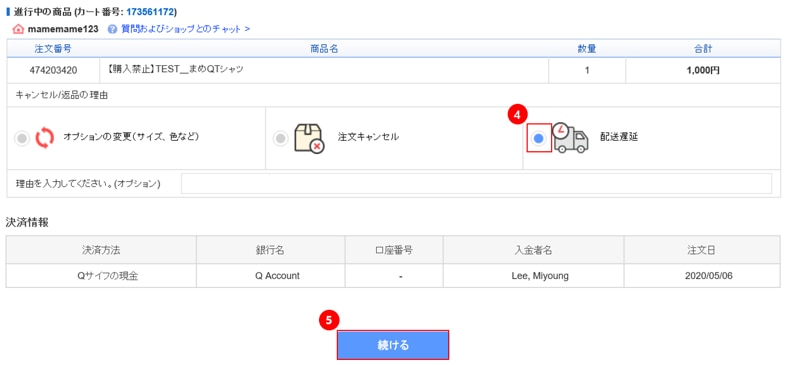
配送遅延でキャンセルをご希望される場合は、下記方法にて手続きをお願い致します。
1.MyQoo10>購入履歴>キャンセル/払い戻し

2.注文キャンセル希望の商品を選択し、キャンセル要請をクリック
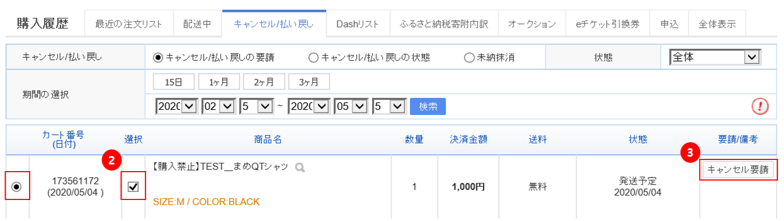
3.キャンセルの理由【配送遅延】を選択し、続けるをクリック
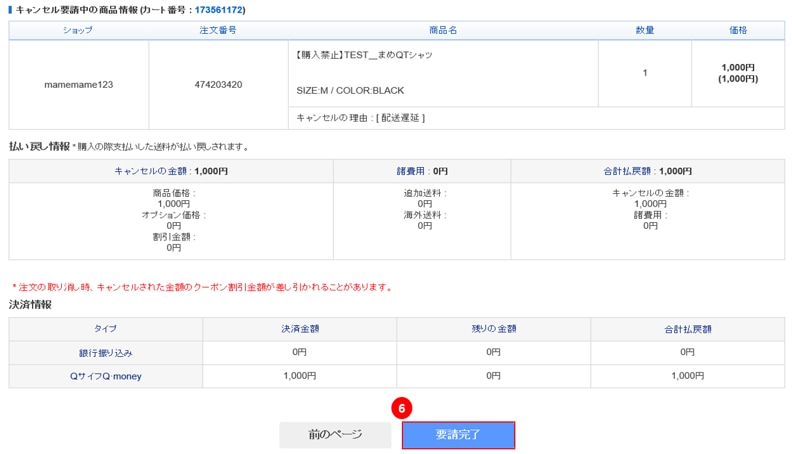
4.キャンセルの金額など確認し、要請完了をクリック
-
2段階認証(OTP・ワンタイムパスワード)はどうやって設定できますか?
-
・PCサイト:ログイン後、 「MY(MyQoo10) > 会員情報 > 2段階認証(OTP)>ログインセキュリティの強化」 から設定が可能です。
・モバイル:ログイン後、 「MY(MyQoo10) > 会員情報 > 2段階認証(OTP)>設定> ログインセキュリティの強化」 から設定が可能です。
<注意事項>
・2段階認証(OTP・ワンタイムパスワード)は、会員情報に登録された電話番号とメールアドレスの両方が認証されている場合のみ設定できます。
いずれかが未認証の場合は、先に認証を完了してください。
・電話番号またはメールアドレスを 24時間以内に変更した場合、
セキュリティ保護のため2段階認証(OTP・ワンタイムパスワード)の設定はできません。翌日以降にあらためてお試しください。
【設定方法】
- 「ワンタイムパスワードの強化」をクリック
- 「2段階認証の設定に同意します」にチェックを入れ、「設定する」をクリック
- 認証手続きが完了すると、設定完了
設定後は、次回以降のログイン時に、従来のログイン方法に加えて、
メールまたはSMSで送信されるワンタイムパスワードを入力してログインしてください。