-
ログインのセキュリティーについて
-
Qoo10では安全な取引をして頂けるよう努めて参りますが、お客様ご自身で対策できる下記の方法をおすすめ致します。
① IDの管理とパスワードを定期的に変更する
パスワードは単純な数字・文字や他人からわかりやすいお客様の誕生日、ID、名前、電話番号だけにしないでください。
パスワードは6文字以上、20文字以下の半角英数字の混用で登録していただいてますが、定期的に変更いただくことでよりセキュリティー強化につながります。
② 会員情報よりログイン履歴の確認
Qoo10のPCサイト・モバイルサイト・Qoo10の各アプリをご利用いただいた履歴を会員情報のログイン履歴より確認できます。
※同じアカウントでログインされてるすべての機器の強制ログアウトもできます。
ログイン履歴の確認は、こちら
PC: https://member.qoo10.jp/pc/myinfo
モバイル: https://member.qoo10.jp/mobile/myinfo
③ 端末の場合、
アプリやモバイルウェブの場合、「認証情報初期化」の機能があります。
MY Qoo10の設定メニューより確認できます。
-
【PayPay】PayPay決済を選択後、PayPayアプリの画面が正常に開けず、支払いができない
-
PayPay決済を選択後、注文確定を押したが、その以降PayPayの「画面が真っ白になる」、「画面がフリーズして固まる」などがおきた場合、ご利用の端末やOSのバージョンが影響している可能性あります。
以下の操作を行っていただく事で改善することがあります。
・PayPayアプリを最新版に更新する
・PayPayアプリの再起動
・端末本体を再起動
・PayPayアプリのキャッシュ消去
・PayPayアプリの再インストール
・OSを最新の状態にアップデート
操作方法は、下記をご確認ください。
・iOS端末をお使いの場合
アプリが反応しない場合の対処法(Appleの説明サイト)
https://support.apple.com/ja-jp/HT201398
・Android端末をお使いの場合
アプリが反応しない場合の対処法(Googleの説明サイト)
https://support.google.com/android/answer/2668665
-
ギフト券を購入したいが、エラーで購入ができない。
-
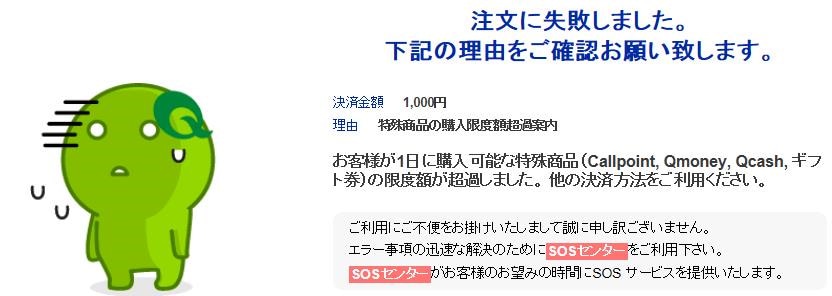
ギフト券のクレジットカード決済の購入限度額は会員グレードにより異なり、ご希望の決済手段にてご注文を承れない場合がございます。
会員グレードにより、購入限度額を超過した場合はカード購入際、下記のポップアップで表示されます。
下記のポップアップが表示された場合は恐れ入りますが、他の決済方法でご購入ください。
-
出店時・出店中・退店時に必要な費用を教えてください。
-
1. 出店時
出店は無料です。登録費、サイト維持費、ガイド資料購入費などは一切ございません。
2. 出店中
取引成立時にQoo10に支払う成功手数料です。結果的に取引が不成立になれば支払いは発生しません。
・消費税(日本国籍の方及び日本の口座登録の方はQoo10が販売店様から成功手数料100円を頂戴する場合、その10%の10円を販売店様から追加徴収)
・出金手数料1回150円(出金の金額がいくらになっても一律150円)
・購入者が注文時に負担した入金手数料(販売店様の都合によるキャンセル時)
・有料プロモーションなどQoo10の有料サービス利用時
3. 退店時
基本的にはございませんが出店者規約第10条の通り、販売停止後から一定期間の間、精算金額の一部をQoo10でお預かりしております。
また、販売店様の責任によりQoo10や購入者様に損害が発生した場合(注文の大量キャンセル/不正行為など)、適切な金額を請求することはございます。
-
Qポイントの使用ができません。
-
100ポイント以上貯まりますと1ポイント単位で商品の購入にご利用頂けます。(1ポイント=1円)
※Qポイントと他の決済を併用の場合、他の決済方法での決済金額が100円以上でないとご利用頂けません。
-
メガ割を制する!スピード購入のための準備ガイド
-
メガ割のスタート時にはアクセスが集中することが予想されます。
スムーズにスタートを切るために、以下の4ステップをぜひご確認ください。
【ステップ1】会員アカウントにログイン!
メガ割20%クーポンは正会員のお客様のみ取得が可能です。
ゲスト会員のお客様はモバイル/アプリから正会員へ登録を変更してください。
-関連FAQ:モバイルアプリでログインができない。
-関連FAQ:登録IDの連動はできますか?
【ステップ2】メガ割メインページにてメガ割20%クーポン一括取得!
メガ割イベントのメインページはイベント開始の数日前にオープンします。
イベントメインページではメガ割20%クーポンを事前に取得できますので一括で取得を行ってください。
-関連FAQ:メガ割クーポンがダウンロード出来ません。
-関連FAQ:クーポン取得すると【お客様は現在イベントに参加することが出来ません】と表示されます。

【ステップ3】お届け先住所の事前確認!
メガ割期間中、お届け先住所の入力間違いによるお問い合わせが増加しております。
メガ割開始前にお届け先住所の設定または確認・修正をお願いいたします。
▼下記URLからお届け先住所の確認・修正が可能です。
[ https://member.qoo10.jp/mobile/myinfo/address ]
【住所の変更方法】
■PCサイトをご利用の場合
ログイン ≫ My情報 ≫ 会員情報 ≫ 住所 ≫ 住所リスト ≫ 該当の住所右上の「修正」をクリック ≫ 当該箇所を修正 ≫ 「修正」を押す
■モバイルサイト・アプリをご利用の場合
ログイン ≫ MY ≫ ≫ 住所 ≫ 設定 ≫ 該当の住所右上の「修正」をタップ≫当該箇所を修正≫「修正」をタップ
【ステップ4】購入予定商品をお気に入り登録!
メガ割スタート後、速やかに商品ページに移動できるよう、
購入を予定されている商品は事前にお気に入り登録をお願いいたします。
-関連FAQ:お気に入りの商品を登録したいです。
メガ割を最大限に楽しむために、事前準備をしっかり行っていただき、
素晴らしいショッピング体験をお楽しみくださいませ。
-
アフィリエイトとは何ですか?
-
Qoo10の商品を自身のブログやホームページ・SNSなどに紹介することで紹介料を受け取ることができます。
MyQoo10より成果情報の確認が可能です。
https://www.qoo10.jp/gmkt.inc/GBank/GRefundMoney.aspx
■ Qoo10アフェリエイトについて
Qoo10が提供するアフェリエイト報酬プログラムです。
ブログやホームページ・SNSなどに設置した、Qoo10へのリンク経由で商品が購入された場合、購入金額に応じて売上の1%のアフィリエイト報酬をお支払いいたします。
本人が購入した場合は対象となりませんので、ご注意ください。
Qoo10アフェリエイトのお支払いは、1件当たり最大1,000円までです。
■ 報酬は配送完了から15日後にQアカウントの返金額に加算され、引き出すこともできます。
■アフィリエイトはQoo10のどんなページでも簡単にシェアできます。
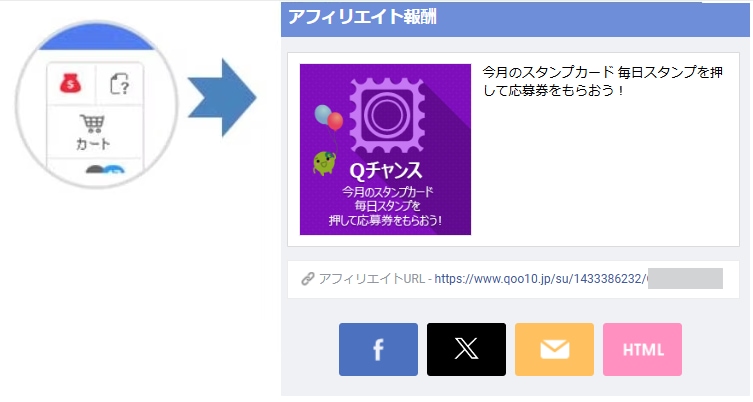
①シェアするページ右上の (アフィリエイトアイコン)をクリックするとシェアポップアップが開きます。
②シェアURLやHTMLをブログなどに記載したり、Facebook・X・E-mailなどでシェアします。
*ログインをした状態でシェアしないとアフィリエイト報酬がもらえませんのでご注意ください。
-
登録したレビューはどこで確認できますか。
-
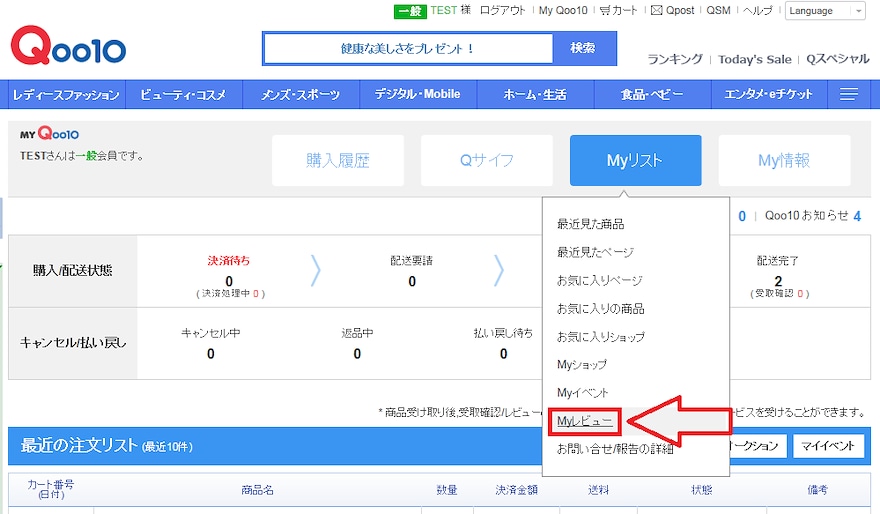
お客様が登録したレビューは、下記の方法で確認できます。
MyQoo10 > Myリスト > Myレビュー
※フォトレビューは削除できませんので、他の人に見られたくない際には「表示しない」にご変更ください。
-
Eチケットはどうやって使いますか?
-
Eチケットの商品の場合、下記の方法でEチケットをご使用ください。
【PC】
1.MyQoo10から購入履歴に入り、該当のご注文の備考欄にある「My eチケット」をクリック
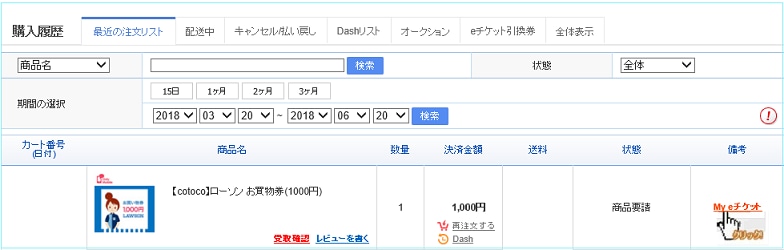
2.eチケット引換券のページが開き表示される「eチケットコード」をクリック
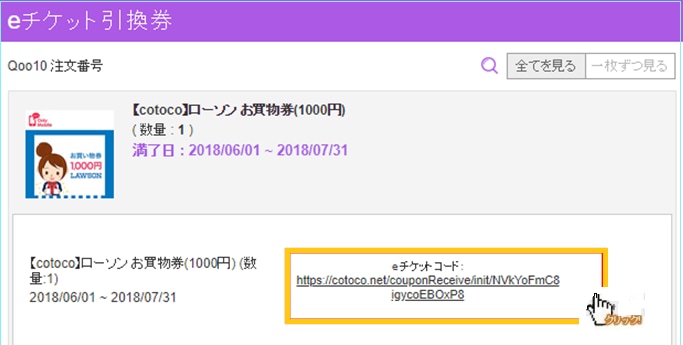
3.COTOCOのサイトに切り替わることを確認し「チケットを表示する」クリック
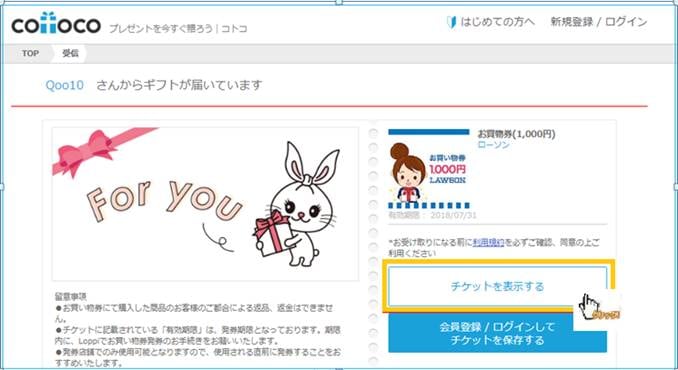
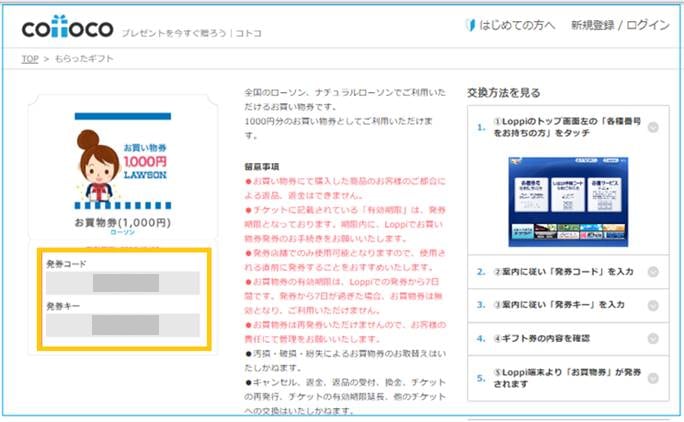
4.表示される発券コードと発券キーをローソン店頭端末Loppiに入力しレジでお会計いただける紙を発券の上ご利用ください。
【モバイル・アプリ】
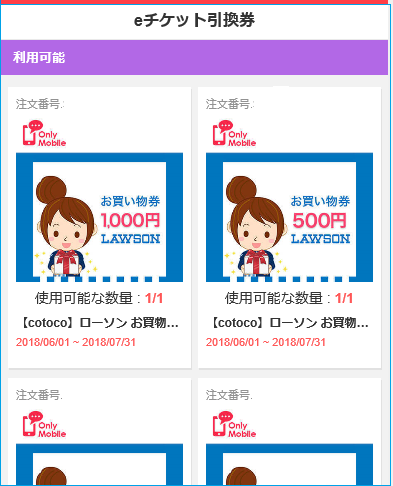
1.MY(MY Qoo10)>eチケット引換券
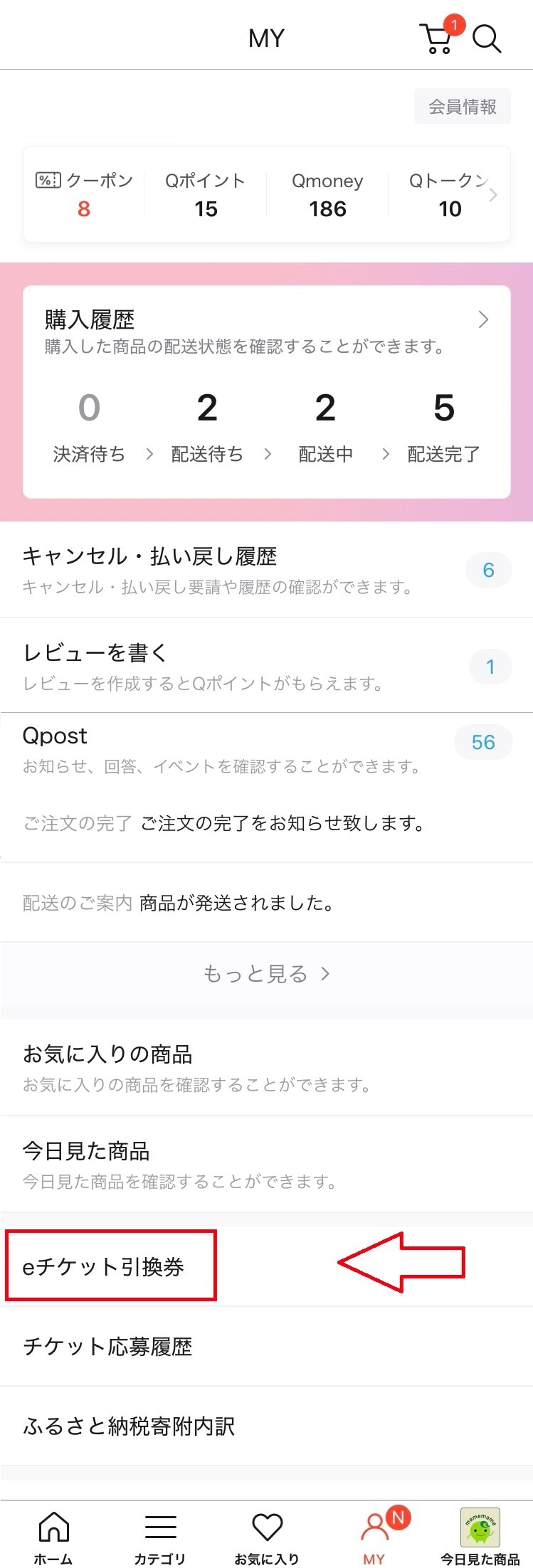
2.「eチケット引換券」をタップした場合、一覧から該当商品をタップ
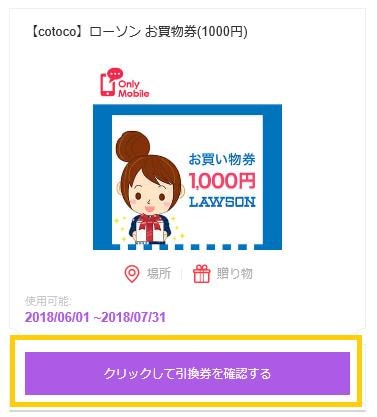
3.「クリックして引換券を確認する」タップ
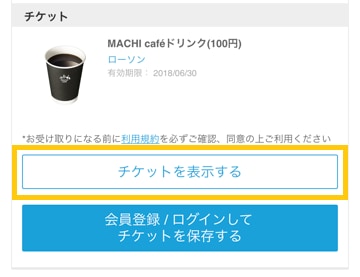
4.チケットを表示するをクリック後、QRコードが表示されますのでローソン店頭端末Loppiにかざします。
-
返金額やQポイントを利用して注文したい。
-
①返金額は買い物にご利用いただけません。
返金額はQPointに切り替えて購入にご使用いただくか、またはお客様ご自身の口座に出金いただけます。
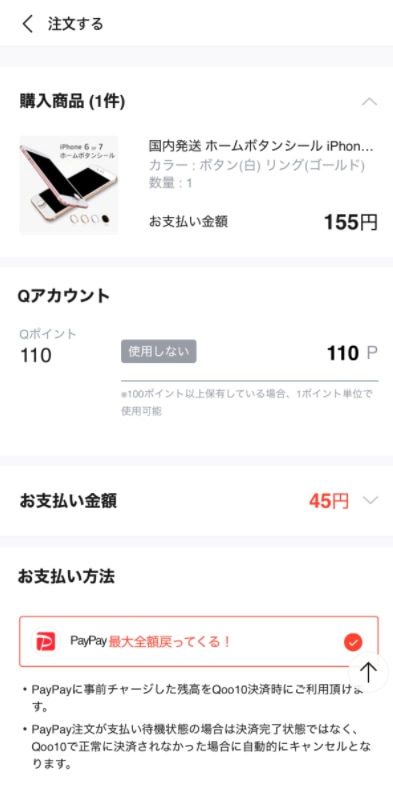
②Qポイントは100ポイント以上保有している場合、1ポイント単位で使用することが可能です。
Qポイントを使用希望する場合は、【全て使用】をクリックもしくは、使用ご希望の金額を入力して下さい。
《注意》
※Qポイントをご利用の際は、携帯電話番号認証が必要となる場合があります。
※Qポイントと他の決済を併用の場合、他の決済方法での決済金額が100円以上でないとご利用頂けません。
※Qポイント使用を選択された後、Qアカウント使用金額部分にて使用金額に間違いがないか必ずご確認下さい。
※Qポイントを使用され注文し、一部キャンセルとなった場合、下記の順番で返金されます。
Qポイント >> 決済金額