-
クレジットカードの請求が二重で行われた(二重決済)
-
Qoo10は一つの注文に対して複数回クレジットカードの引き落としをされることはございません。
ただし、以下のような場合には請求が複数行われたように見えることがございます。
1. 初回の請求処理を取り消し処理がされ、再度請求処理が行われた場合
1つのカート内で一部キャンセルが発生した時にカード会社により返金方法が異なります。キャンセル分がマイナス請求されるか、初回決済分を取り消しして、注文分が再請求される対応になります。
キャンセルについての詳細はカード会社へお問い合わせをお願いします。
2.注文が失敗になったが決済のみ行われた場合
注文時の誤操作 (決済進行中にページ移動をする等)や、通信ネットワークエラーにより決済が正常にできなかった場合は、システム上で自動承認取消し処理がされます。
-
メガ割クーポンはどうやって使用できますか。
-
メガ割タグ付きの商品か確認をしてください。 タグのついていない商品にはクーポン使用が不可能です。
モバイルにてメガ割クーポン使用方法は下記手順となります。
1. 購入希望の商品詳細ページで【クーポン適用】、又は【購入する】ボタンを押してください。
2. 商品にオプションがある場合は、オプションを選択してください。
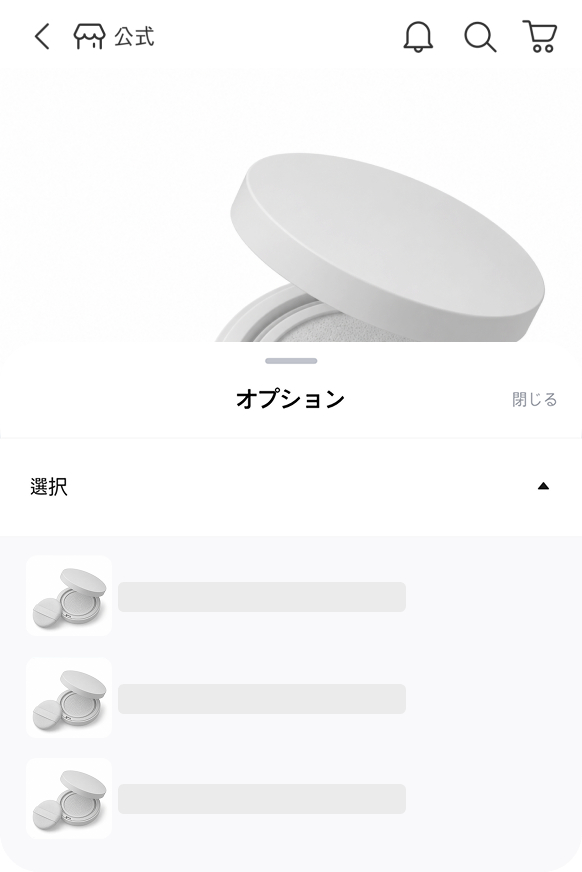
3. 選択オプションと数量の確認後、【クーポン適用】ボタンを押したらクーポン適用できるポップアップが出ます。
4. MEGA★20%クーポンを選択し、下段の【クーポン使用】を押してください。

5. メガ割クーポンの割引金額を確認して、【カート入れる】を押して、決済にお進みください。

6. 商品詳細ページでクーポン適用を忘れた時には、カートページ下端の【クーポン使用】をクリックしてメガ割クーポン適用も可能です。

7. 割引された金額を確認して決済にお進みください。

8. セラーショップクーポンが発行される商品には併用可能です。
購入希望の商品詳細ページにて【割引クーポンGET】ボタンを押してください。
ショップクーポンが発行されるショップなら、ポップアップにてショップクーポンがダウンロード可能です。
※タイムセールや今日の特価等の既に割引が適用されている商品に関しては、一部メガ割の対象外となり、【クーポン適用】のボタンが表示されない場合がございます。
※共同購入商品の場合、メガ割の対象外となります。
※商品券、eチケット、アダルトグッズ、チケット等、一部カテゴリーの商品はメガ割の対象外となります。
-
分割払いにしたい
-
分割払いはVISA/Master/JCBカードでの決済のみ、決済方法選択時にお選びいただけます。
1万円以上のご購入より分割払いを選択いただけます。
-
【Paidy】支払い済みなのに、MyPaidyに反映されません
-
MyPaidyへの反映に要する時間は支払い方法によって異なります。
コンビニ払いの場合は数分-数時間で反映されますが、口座振替・銀行振込みの場合は2-3営業日程度かかる場合がございます。
Paidyがお客様からのお支払いを受領すると、「お支払いありがとうございました」のSMS(ショートメッセージ)およびメールが送信されます。
詳しくは以下のよくある質問をご確認ください。
リンク先:https://paidy.com/faq
-
ログアウト方法
-
【PC】Qoo10トップページの右上にあるログアウトボタンからログアウト
【モバイル・アプリ】My > 会員情報の最下段にあるログアウトボタンからログアウト
-
回収されましたが、返金はいつされますか。
-
MOVE商品は、日本および韓国のショップから出品されており、
各国の販売店によって対応方法が異なります。
■ 回収完了後~返金までの処理時間
※通常時:商品到着の翌日から3営業日以内
※メガ割期間中:商品到着の翌日から5~7営業日以内
■ 日本の販売店の場合
回収後、商品が販売店に到着次第、販売店より返金処理が行われます。
返金に関する詳細は、販売店へ直接お問い合わせください。
■ 韓国の販売店の場合
日本国内の物流倉庫に商品が到着後、返金処理が行われます。
返金完了まで今しばらくお待ちください。
-
ショップにお問い合わせしたいです。
-
商品に関するお問い合わせは、下記の方法で販売店へお問い合わせをして頂けます。
1.商品ページの下部にあるショップ情報の連絡先に直接お問い合わせ
2.商品Q&Aを通じてショップへお問い合わせ

また、ご注文後の販売店へのお問い合わせは、下記の部分からもお問い合わせ頂けます。
3.MyQoo10 > 購入履歴 > 該当のカート番号クリックでお進み頂き、該当の注文の下段にある「質問およびショップとのチャット」をクリックし、お問い合わせ

弊社Qoo10は各販売店がショップを出店し、商品の管理、発送業務、返品交換の対応をしております。
そのため、注文の商品に関するお問い合わせについては
販売店へのQpostからのご連絡、もしくは各種申請の手続きを行っていただきますようお願いします。
また、各販売店により対応が異なりますので、お問い合わせをいただいてから
48時間(土、日、祝を除く)回答をお待ちください。
【販売店からの返答の確認方法】
PC:ログイン>画面の右端にあるQpostをクリック
モバイル・アプリ:ログイン≫MY≫Qpostもっと見る≫お知らせの下のカテゴリーの「全体」または「Q&A」をタップ≫該当の件をタップ
※「Q&A」はカテゴリーを左側にスクロールすると表示されます。
※万一、販売店との意思の疎通が図れず円滑に連絡が取れない場合や48時間以内に返信が
ない場合はお問い合わせいただいた日より1週間以内に再度Qoo10にご連絡をいただきますようお願い致します。
〔注意〕
商品Q&Aを通じてお問い合わせされる場合は、商品ページにお問い合わせ内容が記載されるため、個人情報は記載しないでください。

※悪質な文章や商品とは関係ない文章は削除されますので、ご注意ください。
※質問および回答内容は、MyQoo10 > Myリスト > お問い合わせ/報告 よりご確認頂けます。
-
携帯から注文するとエラーがでます。
-
携帯(アプリ・ブラウザ)からご購入の際に、サイトの表示エラーなどが発生した場合、一度cookieの削除をして頂きますようお願いいたします。
〔cookie削除の方法〕
▼Android端末の場合
1.ブラウザを立ち上げる
2.「メニュー」 から 「その他」 - [設定] をタップ
3.[Cookieをすべて削除] - [OK] をタップ
▼iPhoneの場合
1.ホーム画面から 「設定」 - 「Safari」 を選択
2.「Cookieとデータを消去」 をタップ
※cookieを削除しますと、他サイトでの自動ログインなどの設定も削除される場合がございますので、ご注意ください。
-
カード決済したが決済エラーになった。
-
カード決済時、一時的な通信エラーなどで決済が失敗になる場合があります。
注文が正常に完了されてない場合、決済はシステム上自動に取り消し処理されますのでご安心ください。
※海外発行カードをご利用の場合、支払い時と返金時の為替レートの差により、返金額が支払額と一致しない場合があります。
また、カード情報の誤入力や限度額超過・海外承認設定されてない場合、正常に決済できずエラー表示が出る場合もありますので
カード情報の確認やカード会社へお問い合わせください。
-
【Paidy】未払いの請求がある場合、お支払いした金額はどのように処理されますか?
-
Paidyでは、お支払いいただいた金額は常に、最も古い請求に充当されます。金額が一致しない場合でも、古い請求書から順に支払われますので、ご留意ください。
詳しくは以下のよくある質問をご確認ください。
リンク先:https://paidy.com/faq