-
【PayPay】PayPay決済を選択後、PayPayアプリの画面が正常に開けず、支払いができない
-
PayPay決済を選択後、注文確定を押したが、その以降PayPayの「画面が真っ白になる」、「画面がフリーズして固まる」などがおきた場合、ご利用の端末やOSのバージョンが影響している可能性あります。
以下の操作を行っていただく事で改善することがあります。
・PayPayアプリを最新版に更新する
・PayPayアプリの再起動
・端末本体を再起動
・PayPayアプリのキャッシュ消去
・PayPayアプリの再インストール
・OSを最新の状態にアップデート
操作方法は、下記をご確認ください。
・iOS端末をお使いの場合
アプリが反応しない場合の対処法(Appleの説明サイト)
https://support.apple.com/ja-jp/HT201398
・Android端末をお使いの場合
アプリが反応しない場合の対処法(Googleの説明サイト)
https://support.google.com/android/answer/2668665
-
ギフト券を購入したいが、エラーで購入ができない。
-
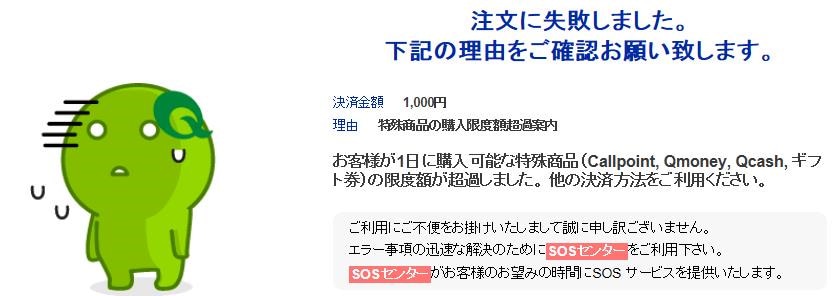
ギフト券のクレジットカード決済の購入限度額は会員グレードにより異なり、ご希望の決済手段にてご注文を承れない場合がございます。
会員グレードにより、購入限度額を超過した場合はカード購入際、下記のポップアップで表示されます。
下記のポップアップが表示された場合は恐れ入りますが、他の決済方法でご購入ください。
-
韓ダッシュは配達にどのくらいかかりますか?
-
注文日(当日14時までの決済完了基準)を 0 日とし、そこからプラス3日以内または5日以内のお届けを目安としております。
※決済完了が当日14時を過ぎると翌日が0日の計算となります。
例)
「韓ダッシュ5日着」商品を月曜日14時までに注文・決済の場合、土曜日までの配送完了が目安となります。
※ご注意※
・実際のお届け日は、販売店の出荷スケジュールや配送会社の運行状況、天候、土日祝日、大型プロモーション(メガポ・メガ割など)による物流量の増加などの影響により、変更となる場合がございます。
・また、複数の商品を同時にご注文された場合は、商品ごとにお届け予定日が異なる場合があります。
・上記のような理由により、商品ページに表示されているお届け予定日は「必着保証」ではなく、到着目安としてのご案内となりますので、
あくまでも目安としてご参考ください。
※沖縄・北海道・離島は「韓ダッシュ」の対象外となります。
-
Qポイントの使用ができません。
-
100ポイント以上貯まりますと1ポイント単位で商品の購入にご利用頂けます。(1ポイント=1円)
※Qポイントと他の決済を併用の場合、他の決済方法での決済金額が100円以上でないとご利用頂けません。
-
メガ割を制する!スピード購入のための準備ガイド
-
メガ割のスタート時にはアクセスが集中することが予想されます。
スムーズにスタートを切るために、以下の4ステップをぜひご確認ください。
【ステップ1】会員アカウントにログイン!
メガ割20%クーポンは正会員のお客様のみ取得が可能です。
ゲスト会員のお客様はモバイル/アプリから正会員へ登録を変更してください。
-関連FAQ:モバイルアプリでログインができない。
-関連FAQ:登録IDの連動はできますか?
【ステップ2】メガ割メインページにてメガ割20%クーポン一括取得!
メガ割イベントのメインページはイベント開始の数日前にオープンします。
イベントメインページではメガ割20%クーポンを事前に取得できますので一括で取得を行ってください。
-関連FAQ:メガ割クーポンがダウンロード出来ません。
-関連FAQ:クーポン取得すると【お客様は現在イベントに参加することが出来ません】と表示されます。

【ステップ3】お届け先住所の事前確認!
メガ割期間中、お届け先住所の入力間違いによるお問い合わせが増加しております。
メガ割開始前にお届け先住所の設定または確認・修正をお願いいたします。
▼下記URLからお届け先住所の確認・修正が可能です。
[ https://member.qoo10.jp/mobile/myinfo/address ]
【住所の変更方法】
■PCサイトをご利用の場合
ログイン ≫ My情報 ≫ 会員情報 ≫ 住所 ≫ 住所リスト ≫ 該当の住所右上の「修正」をクリック ≫ 当該箇所を修正 ≫ 「修正」を押す
■モバイルサイト・アプリをご利用の場合
ログイン ≫ MY ≫ ≫ 住所 ≫ 設定 ≫ 該当の住所右上の「修正」をタップ≫当該箇所を修正≫「修正」をタップ
【ステップ4】購入予定商品をお気に入り登録!
メガ割スタート後、速やかに商品ページに移動できるよう、
購入を予定されている商品は事前にお気に入り登録をお願いいたします。
-関連FAQ:お気に入りの商品を登録したいです。
メガ割を最大限に楽しむために、事前準備をしっかり行っていただき、
素晴らしいショッピング体験をお楽しみくださいませ。
-
【PayPay】プラウザで決済ができません
-
スマートフォンのシークレットブラウザ、プライベートモードでのご利用はできません。
サポート対象ブラウザはChrome、Safari、Firefox、Edgeの最新版となります。
リンク先:https://paypay.ne.jp/guide/net-service/
-
3Dセキュアの【本人認証サービス】は何ですか
-
3Dセキュアとは、第三者によるカードの不正利用の最大限防止を目的としたクレジット会社が推奨する「本人認証サービス」であり、インターネットでのクレジットカード決済時に、パスワードを入力する事でお客様のご本人確認を行う仕組みです。
VISA/MASTERカードで3万円以上決済時、(Eチケットの場合は1円から適用) ご利用のカード会社で、事前に3Dセキュアの【本人認証サービス】登録が必要となっております。
3Dセキュア登録はあらかじめ、各カード発行会社のホームページで行います
※ご利用のクレジットカードによっては、一部3Dセキュアに対応していない場合がございます。
詳しくはカード会社にご確認ください。
-
登録したレビューはどこで確認できますか。
-
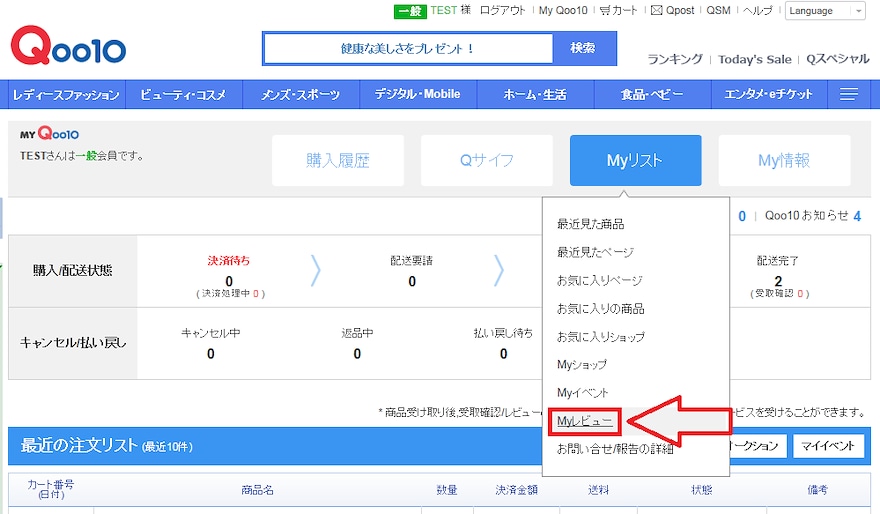
お客様が登録したレビューは、下記の方法で確認できます。
MyQoo10 > Myリスト > Myレビュー
※フォトレビューは削除できませんので、他の人に見られたくない際には「表示しない」にご変更ください。
-
Eチケットはどうやって使いますか?
-
Eチケットの商品の場合、下記の方法でEチケットをご使用ください。
【PC】
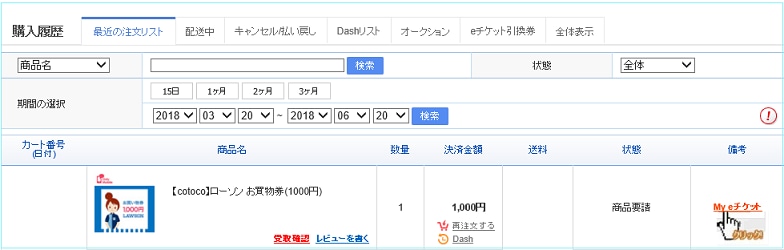
1.MyQoo10から購入履歴に入り、該当のご注文の備考欄にある「My eチケット」をクリック
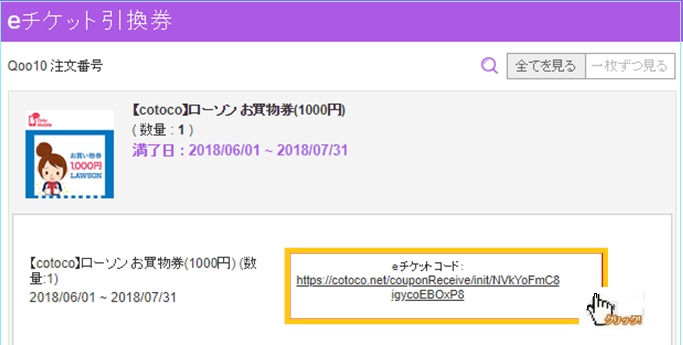
2.eチケット引換券のページが開き表示される「eチケットコード」をクリック
3.COTOCOのサイトに切り替わることを確認し「チケットを表示する」クリック
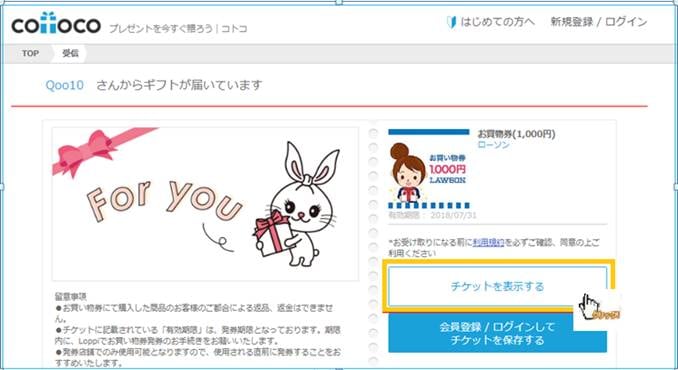
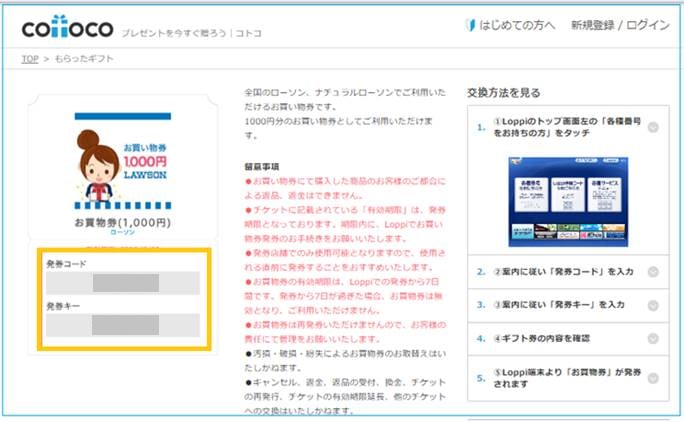
4.表示される発券コードと発券キーをローソン店頭端末Loppiに入力しレジでお会計いただける紙を発券の上ご利用ください。
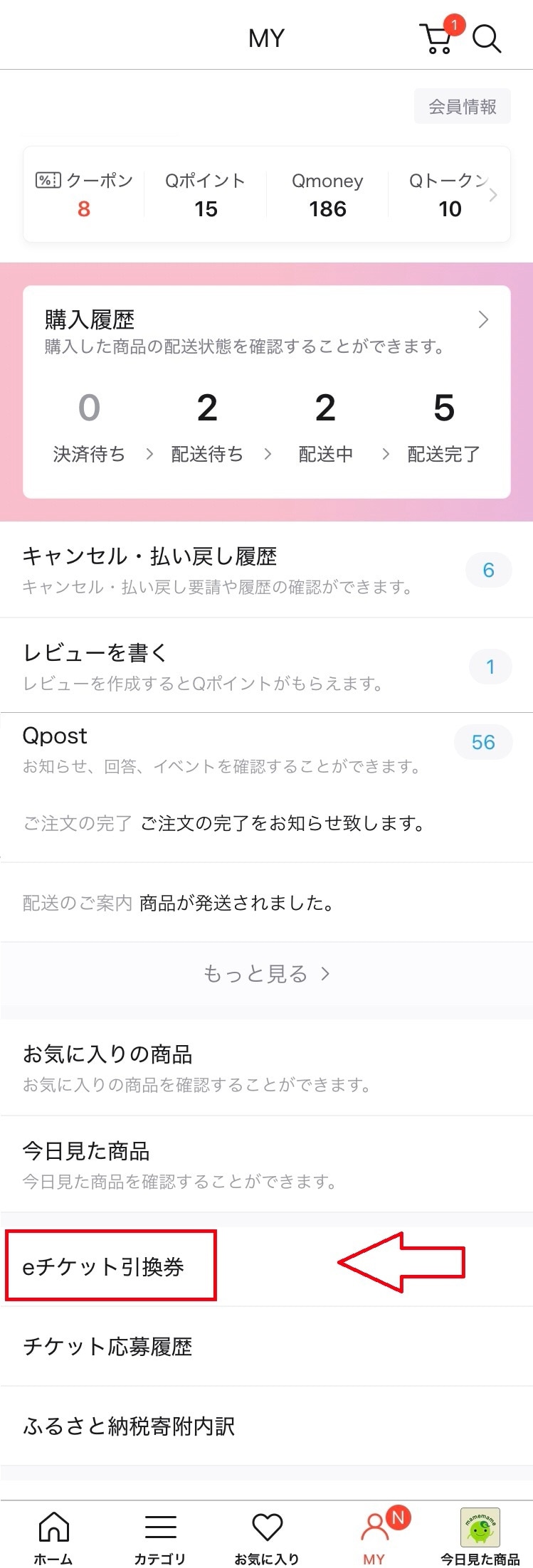
【モバイル・アプリ】
1.MY(MY Qoo10)>eチケット引換券
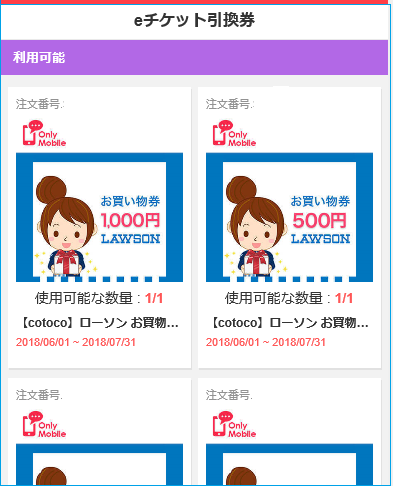
2.「eチケット引換券」をタップした場合、一覧から該当商品をタップ
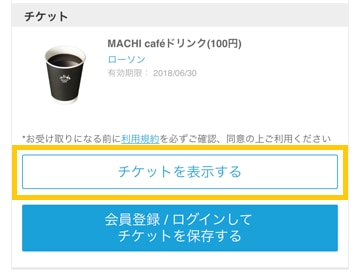
3.「クリックして引換券を確認する」タップ
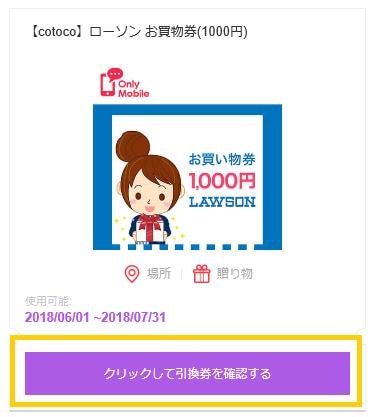
4.チケットを表示するをクリック後、QRコードが表示されますのでローソン店頭端末Loppiにかざします。
-
【LINE pay】で注文失敗したが、決済情報のみ届いた。
-
LINE pay決済時、一時的な通信エラーなどで決済が失敗になる場合がございます。
注文時の通信状況が不安定な場合や注文エラーが発生した場合、お買い物が正常に完了せず【LINE pay決済のみ】完了することがございます。
該当の注文は自動キャンセルがされますが、お時間をいただく場合がありますのでお待ちいただき、
注文から数時間経過してもキャンセルがされない場合は、カスタマーセンターまでご連絡ください。
尚、注文が正常に完了されていない場合、決済はシステム上自動に取り消し処理されますので、ご安心ください。
※2024年12月10日をもちまして、 LINE Pay決済が終了となりました。