dp-이미지
  • ヘルプ

最近の検索ワード

        人気検索ワード 21:10更新

            • クーポンを削除してしまった場合には、申し訳ございませんが再発行はいたしかねますのでご了承ください。


            • メガ割クーポンが適用されていた商品をカートから削除し、該当のクーポンの使用期限が残っている場合は使用ができます。

              もしくは、商品ページで【クーポン適用】を押しますと既に商品に適用されているクーポンは【使用中】と表示されるため、該当クーポンを選択し、クーポンの適用や解除が可能でございます。


            • カート内に入れてある商品を一度削除し、クーポンの適用からやり直してください。

              もしくは、商品ページで【クーポン適用】を押しますと
              既に商品に適用されているクーポンは【使用中】と表示されるため、該当のクーポンを選択し、クーポンの適用や解除が可能でございます。


            • クレジットカード情報の登録、削除、追加は下記の手順にてそれぞれお手続きをお願いいたします。 

              ※カード情報の登録および追加は実際にお買い物をされる際にお手続きください。 


              <カード情報の登録方法> 

              1.お買い物の際、決済方法を[クレジットカード]を選択し【注文を確定する】をタッチ


              2.カード情報入力後【カード登録】にチェックを入れ【決済】ボタンにて注文を完了させる  

              以上のお手続きにて次回のご決済の際に登録されたカード情報が表示されます。 


              <登録カード情報の削除方法> 

              1.商品をカートに入れ、決済ページまで進んでいただき、

              決済方法を[クレジットカード]を選択後【注文する】をタッチ  

              2.[CVV 3桁]の上にあるゴミ箱のマークをタッチ 

              3.カード番号の一部が表示されるため内容確認後【確認】をタッチ 

              以上のお手続きにて登録カード情報が削除されますので、 

              お買い物をされる場合は改めて希望されるカード情報をご入力の上、注文を完了してください。 

              また、カード情報のみ削除される場合は削除ができましたら「×」ボタンで画面を閉じ、注文手続きを中止してください。 


              <カード情報の追加方法> 

              1.お買い物の際、決済方法を[クレジットカード]を選択し【注文する】をタッチ 

              2.画面を右から左へスワイプする 
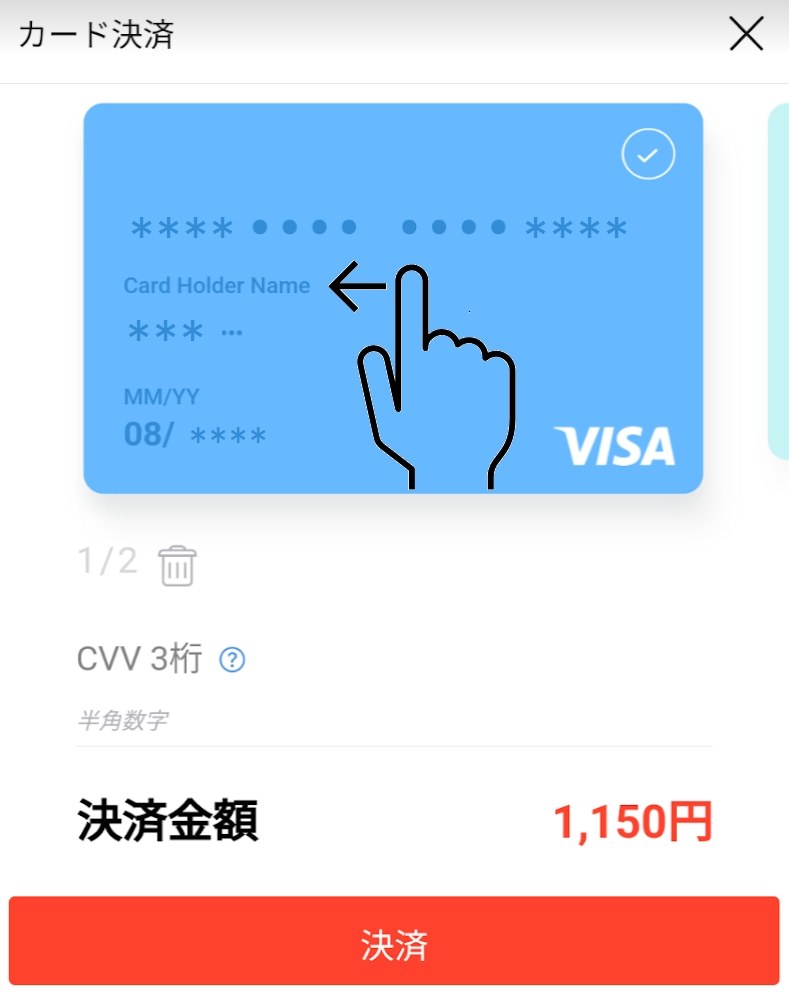
                

              3.画面中央の「+(プラス)」ボタンをタッチ 

              カード情報入力後【カード登録】にチェックを入れ【決済】ボタンにて注文を完了させる


              以上のお手続きにて次回のご決済の際に追加されたカード情報が表示されます。 

               

            • 下記ケースが考えられます。

              1. カートに長時間商品を入れた状態で注文された可能性
              カート内に商品を長時間置いた状態で注文時にエラーが生じることがございます。
              一度カートを空にして再度ご注文をお試しください。
               
              2. カートに入れた商品情報が販売店によって修正された可能性
              商品情報が修正されると、注文が正常に出来ない場合がございます。
              一度カート内の商品を削除して再度ご注文をお試しください。
               
              3.一時的エラー
              時間を置いたり、端末を再起動後に再度お試しください。


            • 以下のケースが考えられますので、カート内に入れてある商品を一度削除して、クーポン適用からやり直しをしてください。

              1.カートにいれた商品の割引情報が販売店によって変更された可能性
              決済前のカートに入れてある状態は注文確定ではない為、販売店都合で割引情報が変更されるとメガ割価格で購入出来ない場合がございます。

              2.メガ割対象金額の販売数量に達した可能性
              カートに入れただけでは商品が確保されたわけではないため、カートに入れたときの金額と異なっている可能性がございます。

              3.カートに入れた商品が情報が販売店によって修正された場合
              該当商品に設定されたメガ割の期間が過ぎた為、適用されなかった可能性がございます。


            • 携帯(アプリ・ブラウザ)からご購入の際に、サイトの表示エラーなどが発生した場合、一度cookieの削除をして頂きますようお願いいたします。

              〔cookie削除の方法〕
              ▼Android端末の場合
              1.ブラウザを立ち上げる
              2.「メニュー」 から 「その他」 - [設定] をタップ
              3.[Cookieをすべて削除] - [OK] をタップ

              ▼iPhoneの場合
              1.ホーム画面から 「設定」 - 「Safari」 を選択
              2.「Cookieとデータを消去」 をタップ

              ※cookieを削除しますと、他サイトでの自動ログインなどの設定も削除される場合がございますので、ご注意ください。
            • カートとは複数の商品を一度に注文する時に一時的に商品を入れておくものです。(最大30個)

              商品名/価格/オプション/数量/割引/送料を確認することができ、またその合計金額も表示されます。

              カートの中の商品はいつでも追加/削除することができますが、Myクーポンを使った商品の数量は変更できない場合があります。

              商品をまとめて購入することができるため、決済手数料などを抑えることもできます。

              また、サイトページ右側にある「Myリスト」をクリックすると今日見た商品全てをリストでみることができます。

              しかし、ログインしていない状態でサイトを閉じてしまうとカートの情報はすべて削除されてしまいますので、ご注意ください。

            • ソフトバンクまとめて支払いの決済時、通信エラーにより注文が正常に完了できない場合がございます。
              その場合、一度ご利用のブラウザのキャッシュ削除およびアプリキャッシュを削除して再度お試しをお願いいたします。

              ※アプリキャッシュ削除
              アプリ起動>MY(ページ下部の人型アイコン)>設定>キャッシュclear>履歴削除clear>ログアウト後、再度ログイン

              ※Iphone場合
              設定>safari アプリ選択>スクロールを下げて「履歴とWebサイトデータ消去」をタッチ

              ※Android場合、
              【web・chromeブラウザから】
              画面右上[︙]をタッチ>履歴>閲覧履歴データの削除>データを削除
              ※期間選択につきましては[全期間]を選択することをお勧めいたします。

            • ログインをしていない状態で、カートに入れておいた商品は一時的なものの為、画面を一度閉じてしまうとカートに入れておいた商品は全て削除されます。

              また、ログインした際にカートにいれた場合、該当のIDでログインした場合のみ確認可能です。
              (ゲスト会員でカートにいれた場合、正会員でログインすると、確認できません。)

            • 携帯(アプリ・ブラウザ)からご購入の際に、サイトの表示エラーなどが発生した場合、一度cookieの削除をして頂きますようお願いいたします。

              〔cookie削除の方法〕
              ▼Android端末の場合
              1.ブラウザを立ち上げる
              2.「メニュー」 から 「その他」 - [設定] をタップ
              3.[Cookieをすべて削除] - [OK] をタップ

              ▼iPhoneの場合
              1.ホーム画面から 「設定」 - 「Safari」 を選択
              2.「Cookieとデータを消去」 をタップ

              ※cookieを削除しますと、他サイトでの自動ログインなどの設定も削除される場合がございますので、ご注意ください。

            • 1-①ログイン>MY(MY Qoo10)>購入履歴


              1-②ログイン>MY(MY Qoo10)>レビューを作成>作成


              2.満足度をチェックし、レビューを作成>写真・動画(最大4つ)を追加の場合は画像を添付して「登録」をクリック


              3.ビューティー特典商品のレビューはMYページの下段に表示され、詳細満足度チェックしレビューを作成>写真・動画を追加の場合は画像を登録

              《注意》
              *個人情報が含まれる内容は投稿しないでください。
              *レビューを記載し、もらえる特典には条件があります。
              *オプションがことなる場合でも、同じ日に同じ商品コードの商品をご購入された場合、特典は1回限りです。
              *300円未満の商品は特典が適応されません。
              *一般レビューの場合は5ポイント、写真・動画を追加した場合は5ポイント追加で発行されます。 

              *偽り、誹謗など不適切な内容でレビューを書いた場合、予告なしに当該レビューが削除される場合がございます。
              *レビューの作成期間は配送完了日より30日以内となります。
              *医薬品、動物医薬品は購入金額に関係なく、レビュー作成&Qポイント支給の対象外となります。
              *ビューティー特典の商品の場合は、一般レビュー10ポイント、写真・動画を追加した場合は10ポイント発行されます。

            • ログインをしていない状態で、カートに入れておいた商品は一時的なものの為、画面を一度閉じてしまうとカートに入れておいた商品は全て削除されます。

              また、ログインした際にカートにいれた場合、該当のIDでログインした場合のみ確認可能です。

              (ゲスト会員でカートにいれた場合、正会員でログインすると、確認できません。)

            • 携帯(アプリ・ブラウザ)からご購入の際に、サイトの表示エラーなどが発生した場合、一度cookieの削除をして頂きますようお願いいたします。

              〔cookie削除の方法〕
              ▼Android端末の場合
              1.ブラウザを立ち上げる
              2.「メニュー」 から 「その他」 - [設定] をタップ
              3.[Cookieをすべて削除] - [OK] をタップ

              ▼iPhoneの場合
              1.ホーム画面から 「設定」 -を選択


              2.「Safari」 を選択


              3.「履歴とWebサイトデータを消去」


              4.「履歴とデータを消去」


              ※cookieを削除しますと、他サイトでの自動ログインなどの設定も削除される場合がございますので、ご注意ください。

            • Myのページの購入履歴やクーポンなど、0のまま個数が表示されない場合、

              一度ログアウトしていただき、改めてログインしなおしていただくと、解消する可能性があります。

              【モバイルでのログアウト~ログイン方法】
               MY>会員情報>(一番下までスクロール)ログアウト ~ ログイン

              上記をお試しいただいても問題が解消されない場合は、ご利用いただいている端末のリフレッシュをお試しください。


              【アプリ】
              ・アプリのブラウザバック
              ・アプリキャッシュ削除
              ※アプリ起動>MY(ページ下部の人型アイコン)>設定>履歴削除(キャッシュ・検索履歴)それぞれ削除>ログアウト後、再度ログイン
              ・アプリのバージョンが最新か確認し、必要に応じてアップデート
              ・アプリのアンインストール後、改めてインストール
              ・スマートフォン・タブレットの再起動
              ・Web、もしくは別のモバイル、PCにてお試しいただく

              【モバイルWeb】
              ・インターネットのブラウザバック
              ・キャッシュの消去
              ※Iphone場合
              設定>safari アプリ選択>スクロールを下げて「履歴とWebサイトデータ消去」をタッチ
              ※Android場合、
              【web・chromeブラウザから】
              画面右上[︙]をタッチ>履歴>閲覧履歴データの削除>データを削除
              ※期間選択につきましては[全期間]を選択することをお勧めいたします。
              ・スマートフォン・タブレットのバージョン(OS)が最新か確認し、必要に応じてソフトウェアの更新
              ・スマートフォン・タブレットの再起動
              ・アプリ、もしくは別のモバイル、PCにてお試しいただく
            • お気に入りがうまく表示されない場合やお気に入り登録ができない場合、

              一度ログアウトしていただき、改めてログインしなおしていただくと、解消する可能性があります。

              【モバイルでのログアウト~ログイン方法】
               MY>会員情報>(一番下までスクロール)ログアウト ~ ログイン

              上記をお試しいただいても問題が解消されない場合は、ご利用いただいている端末のリフレッシュをお試しください。

              【アプリ】
              ・アプリのブラウザバック
              ・アプリキャッシュ削除
              ※アプリ起動>MY(ページ下部の人型アイコン)>設定>履歴削除(キャッシュ・検索履歴)それぞれ削除>ログアウト後、再度ログイン
              ・アプリのバージョンが最新か確認し、必要に応じてアップデート
              ・アプリのアンインストール後、改めてインストール
              ・スマートフォン・タブレットの再起動
              ・Web、もしくは別のモバイル、PCにてお試しいただく

              【モバイルWeb】
              ・インターネットのブラウザバック
              ・キャッシュの消去
              ※Iphone場合

              設定>safari アプリ選択>スクロールを下げて「履歴とWebサイトデータ消去」をタッチ
              ※Android場合、
              【web・chromeブラウザから】
              画面右上[︙]をタッチ>履歴>閲覧履歴データの削除>データを削除
              ※期間選択につきましては[全期間]を選択することをお勧めいたします。
              ・スマートフォン・タブレットのバージョン(OS)が最新か確認し、必要に応じてソフトウェアの更新
              ・スマートフォン・タブレットの再起動
              ・アプリ、もしくは別のモバイル、PCにてお試しいただく
            • SMS・メールでワンタイムパスワードが届かない場合は、以下の内容および関連FAQをご確認ください。


              ① SMSが届かない場合

              • 携帯電話のシステムが最新の状態でない場合は、OSを最新に更新し、再度SMS送信をお試しください
              • SMSの保存容量がいっぱいになっていないかご確認ください。

              不要なデータを削除したうえで、再度確認コードの発行をお試しください。

              • Wi-Fiのみ接続されている、または機内モードがオンになっているなど、

              モバイル通信が利用できない場合はSMSを受信できません。

              モバイル通信が有効であることをご確認のうえ、安定した電波状況で再度お試しください。


              ※SMSの再送は最大3回まで可能ですが、セキュリティ強化のため文字認証が必要です。

              なお、メールでの受け取りも可能です。


              ② メールが届かない場合

              • Qoo10のドメイン(@qoo10.jp)が迷惑メールに設定されていないかご確認ください。
              • メールサーバーの遅延により、受信が遅れる場合があります。


              <関連FAQ>

            • 1.登録した商品の商品ページのイメージの下方にある、[♥(お気に入り)]ボタンをタッチ
              2.お気に入りの商品に登録完了。

              3.MYの「お気に入り商品」にて登録したお気に入り商品が確認できます。


              お気に入りの商品リスト一覧にて削除希望の商品は、
              下にある[♥]ボタンをクリックしますと削除されます。(商品ページでは取り消し不可)


            • 発送された商品の配送情報をクリックした後、配送情報のページに辿り着かずログイン画面になってしまう場合、

              一度ログアウトしていただき、改めてログインしなおしていただくと、解消する可能性があります。

              【モバイルでのログアウト~ログイン方法】
               MY>会員情報>(一番下までスクロール)ログアウト ~ ログイン

              上記をお試しいただいても問題が解消されない場合、ご利用いただいている端末のリフレッシュをお試しください。


              【アプリ】
              ・アプリのブラウザバック
              ・アプリキャッシュ削除
              ※アプリ起動>MY(ページ下部の人型アイコン)>設定>履歴削除(キャッシュ・検索履歴)それぞれ削除>ログアウト後、再度ログイン
              ・アプリのバージョンが最新か確認し、必要に応じてアップデート
              ・アプリのアンインストール後、改めてインストール
              ・スマートフォン・タブレットの再起動
              ・Web、もしくは別のモバイル、PCにてお試しいただく

              【モバイルWeb】
              ・インターネットのブラウザバック
              ・キャッシュの消去
              ※Iphone場合
              設定>safari アプリ選択>スクロールを下げて「履歴とWebサイトデータ消去」をタッチ
              ※Android場合、
              【web・chromeブラウザから】
              画面右上[︙]をタッチ>履歴>閲覧履歴データの削除>データを削除
              ※期間選択につきましては[全期間]を選択することをお勧めいたします。
              ・スマートフォン・タブレットのバージョン(OS)が最新か確認し、必要に応じてソフトウェアの更新
              ・スマートフォン・タブレットの再起動
              ・アプリ、もしくは別のモバイル、PCにてお試しいただく

            • 商品に関するお問い合わせは、下記の方法で販売店へお問い合わせをして頂けます。


              1.ショップ情報の連絡先に直接お問い合わせ
              2.商品Q&Aを通じてショップへお問い合わせ


              また、ご注文後の販売店へのお問い合わせは、下記の部分からもお問い合わせいただけます。

              3.MY > 購入履歴 > 【・・・】>お問い合わせ>商品Q&A


              〔注意〕

              商品Q&Aを通じてお問い合わせされる場合は、商品ページにお問い合わせ内容が記載されるため、個人情報は記載しないでください。


              ※悪質な文章や商品とは関係ない文章は削除されますので、ご注意ください。

              ※質問および回答内容は、MY > Qpost よりご確認頂けます。

            • 認証コードがSMSで届かない場合は、以下の項目をご確認ください。

              1. 迷惑メッセージ設定の確認
              携帯電話や通信会社の迷惑メッセージ対策機能により、SMSの受信が制限されている可能性があります。
              すべての電話番号からのSMSを受信許可する設定になっているか確認してください。
              設定方法はご利用の通信会社によって異なりますので、各社の公式サイトやサポートをご確認ください。

              2. 端末のOSが最新か確認
              OSのバージョンが古い場合、SMSの受信に影響することがあります。
              お使いの端末のOSが最新であるかを確認し、必要であればアップデートを行ってください。

              3. SMSの保存容量を確認
              メッセージの保存容量がいっぱいになると、新しいSMSが受信できなくなります。
              不要なメッセージを削除してから、再度お試しください。

              4. 通信環境の確認
              電波の弱い場所や通話中、移動中などの場合、SMSが届かないことがあります。
              Wi-Fiのみ接続されている場合や、機内モードの場合もSMSは受信できません。
              モバイル通信がオンになっているか、安定した電波状況で再試行してください。

              5. モバイル回線に切り替えてみる
              Wi-Fi接続中はSMSが届かない場合があります。データ(4G・5G)に切り替えた状態で、SMSの再受信をお試しください。

              6. 契約内容の確認
              ご利用の携帯電話の契約プランや機種によっては、SMSサービスが使えない場合があります。
              契約内容については通信会社へお問い合わせください。

              7. 端末の再起動
              端末を一度再起動することで、SMSが受信できるようになるケースもあります。
              一度電源を切り、再起動後に再度SMS受信をお試しください。
            • フォトレビューの場合は下記手順で【表示しない】に変更が可能です。
              レビューを【表示しない】に変更した場合、お客様のMyレビューには残りますが商品ページからは削除されます。

              【PC】
              ①ログイン>My Qoo10
              ②Myリスト>Myレビュー
              ③「表示しない」を選択 

              【モバイル・アプリ】
              ①ログイン>MY
              ②レビューを作成>MYレビュー
              ③作成したレビュー>修正
              ④修正画面の下段にある「表示しない」を選択 >登録

              ※テキストレビューの場合は削除および【表示しない】に変更ができません。
              【作成したレビューを修正したいです。】をご参考の上、ご希望の場合はレビューをご修正ください。

            • 【レビュー投稿の基準】
              ・実際の使用経験に基づき、率直なご意見をご記入ください。
              ・事実に基づいた公平な内容をご投稿ください。
              ・ご自身の感想や意見をご記入ください。
              ・虚偽・誇張、または誤解を招く表現はお控えください。


              【医薬品に関するご案内】
              ・医薬品および動物用医薬品についてはレビューを投稿することができません。
              ・健康食品・化粧品・医薬部外品等のレビュー投稿において、医薬品的効能・効果をうたう表現はお控えください。
              ・食品の健康の保持増進の効果について虚偽誇大な表現はお控えください。
              ・以下のような表現は、掲載が制限または削除される場合があります。

              (例)
              ✓ 疾病や治療・改善されたとする表現(例:血圧が下がった、アトピーが完治した等)
              ✓ 特定の疾病に効果があるとする表現
              ✓ 身体機能が向上したとする表現(例:脂肪が燃焼した、代謝が上がった等)
              ✓ 疾病予防効果をうたう表現

               ・商品の効能・効果および安全性に関する表現は個人差があり、それらを保証・断定する内容は制限される場合があります。

              【画像およびコンテンツについて】
              ・商品と無関係な画像や不適切なコンテンツは削除される場合があります。
              ・ご自身で撮影した画像・動画のみ投稿してください。
              ・著作権に抵触するコンテンツ(音楽を含む)は投稿できない場合があります。


              【掲載制限となる投稿】
              ・以下のようなレビューは掲載が制限または削除される場合があります。
              ✓ 意味のない文字列や繰り返しのみの内容
              ✓ 商品と無関係な内容
              ✓ 他者を誹謗中傷する内容や公序良俗に反する内容
              ✓ 販売者、関係者、または利害関係者によるレビュー投稿
              ✓ 第三者へ依頼したレビュー投稿や、対価を伴うレビュー投稿
              ✓ 実際の商品やサービスより優良または有利であると誤認させる表現
              ✓ 実際に使用していない商品に関するレビュー投稿
              ✓ 同一商品に対する不自然な複数レビュー投稿や、レビュー順位・評価を操作する行為
              ✓ 法令違反や犯罪行為を助長する内容


            • ■アプリキャッシュ削除手順
              アプリ起動 > MY > 設定 > キャッシュclear > 履歴削除clear > ログアウト後、再度ログイン

              以下からお使いのOSをご確認ください。

              ■iPhoneの場合
              設定 > safari > 「履歴とWebサイトデータ消去」をタッチ

              ■Androidの場合
              【web・chromeブラウザから】
              画面右上[︙]をタッチ > 履歴 > 閲覧履歴データの削除 > データを削除
              ※期間選択は[全期間]を選択することをお勧めいたします。

              ※ブラウザの設定についての不明点は、ご利用ブラウザのヘルプをご確認いただくか、ブラウザの提供元までお問い合わせください。

            • これまでのログイン方法でログインした後、MY > 会員情報 > パスキー管理 から、不要になったパスキーを削除するか、新しい端末でパスキーを登録してください。

              安全にご利用いただくため、パスキーは共用端末への登録を避け、ご本人専用の端末に登録することをおすすめします。

            • 「MY > 会員情報 > パスキー管理」に表示されるパスキーの一覧から削除するパスキーを選択して削除できます。

            問題は解決しましたか。

            カスタマーセンターへお問い合わせ

            最近見た商品

            最近見た商品

            最近見た商品がありません。

            グループの追加
            (0/20文字)
            グループを指定してください。